La magie mathématique de Minecraft : diviser pour régner
À l'époque où les jeux coopératifs commençaient tout juste à émerger et où les chats vocaux n'étaient pas encore si populaires, nous nous réunissions avec des amis devant la télévision et jouions depuis une seule console. C'était vraiment cool, et vous pouvez également reproduire une telle expérience.
Comment jouer en écran partagé sur Minecraft Xbox One ou une autre console ? Préparez la console, les sodas, les collations et invitez des amis. Maintenant, je vais vous dire comment faire !
Table des matièresDétails importants Comment jouer en écran partagé dans Minecraft ? Comment jouer à Minecraft depuis une seule console ? Comment partager l'écran Minecraft en ligne ? 0 0 Commentez ce
Détails importants
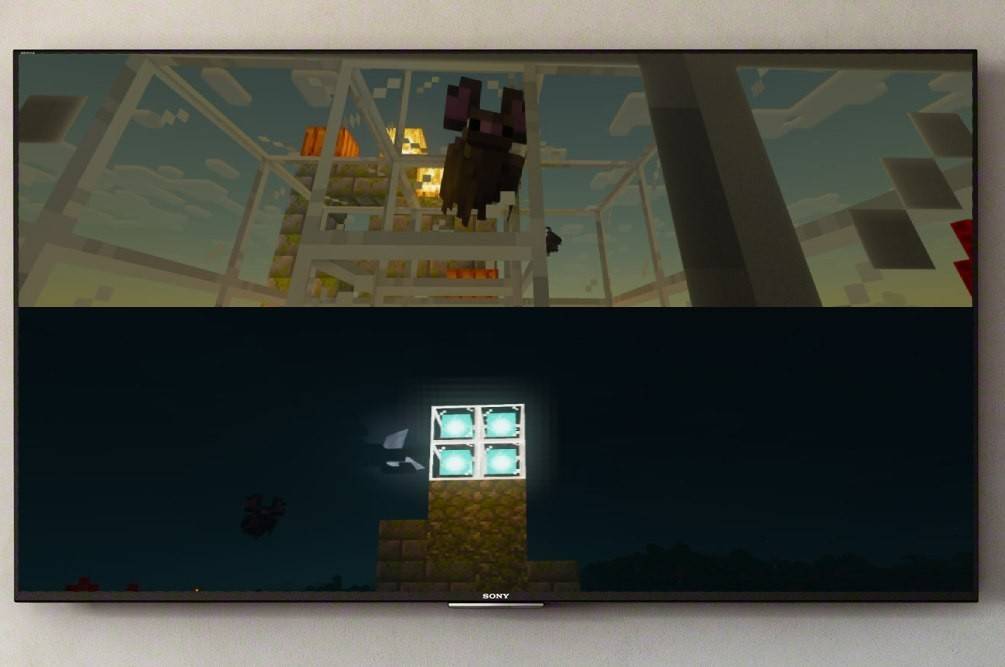
Tout d'abord, permettez-moi de préciser que la fonctionnalité d'écran partagé de Minecraft n'est disponible que sur les consoles. Malheureusement, vous ne pouvez pas faire cela sur PC, mais si vous possédez une Xbox, une PS ou une Nintendo Switch, nous allons maintenant essayer de diviser l'écran ensemble.
Une autre chose à considérer est la configuration système requise. Oui, aussi triste que cela puisse paraître, il y a aussi des nuances ici, mais je suis sûr que cela ne vous posera pas de problème. Pour prendre en charge la fonction split, vous aurez besoin d'un téléviseur ou d'un écran prenant en charge la HD (720p).
En conséquence, la console doit prendre en charge un tel format. Lors de la connexion de la console à l'écran via HDMI, la résolution sera réglée automatiquement, et dans le cas du VGA, vous devrez peut-être ajuster la résolution manuellement via les paramètres Xbox ou PlayStation.
Comment jouer en écran partagé dans Minecraft ?
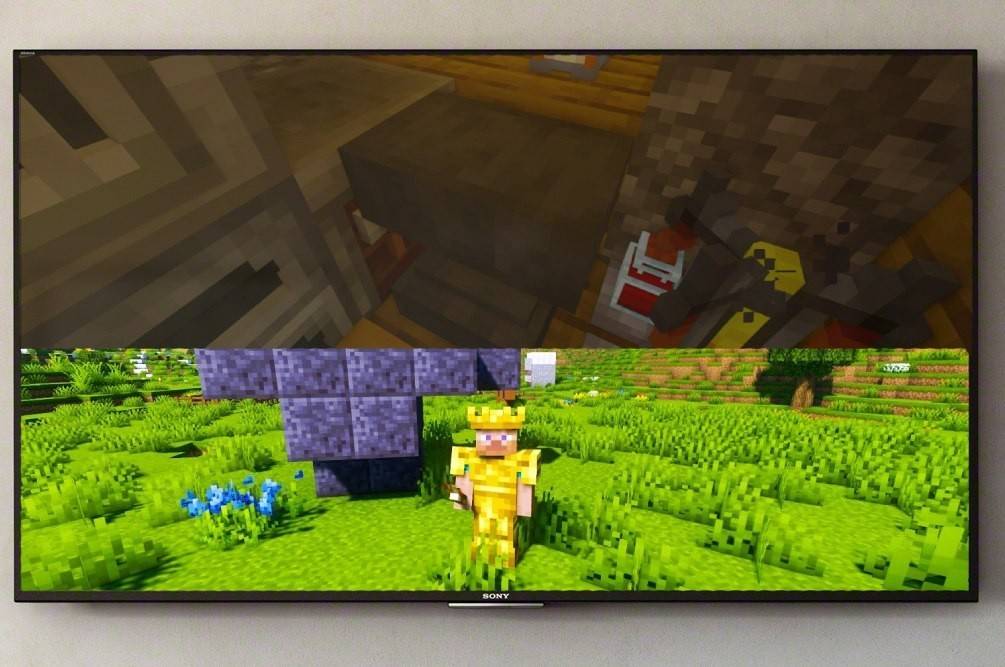
Heureusement, la fonctionnalité du jeu vous permet de le faire de différentes manières, et chacun peut choisir l'option qui lui convient. Ainsi, vous pouvez diviser l'image soit localement (directement depuis la console), soit en ligne, pour jouer sur un serveur avec un plus grand nombre de joueurs.
Comment jouer à Minecraft depuis une seule console ?
Pour cela, nous aurons besoin d’un découpage local. Jusqu'à 4 personnes peuvent jouer à partir d'un seul appareil. L'essentiel est que personne ne se dispute pour la manette de jeu. Les principes de configuration peuvent différer selon les consoles, mais je vais vous montrer une formule générale qui vous aidera à naviguer par vous-même.
Commençons par le plus évident : connecter la console à l'écran. Il est préférable d'utiliser un câble HDMI pour cela (il est fourni avec tous les appareils modernes).
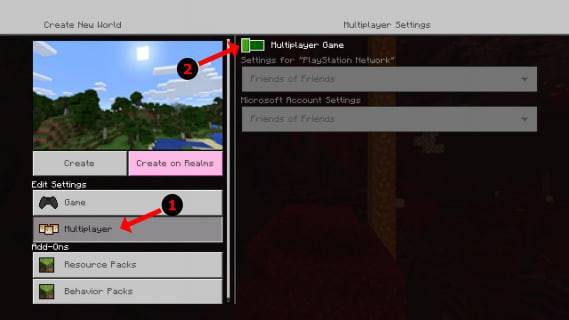
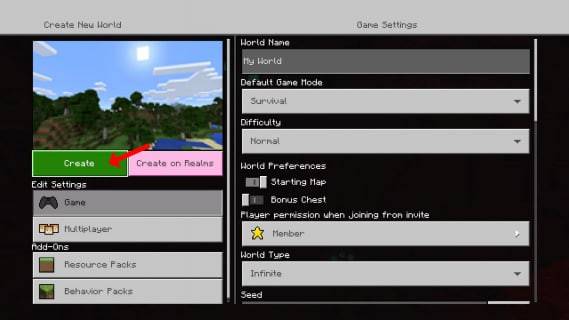
Super, nous avons géré ça ! Lancez maintenant Minecraft et choisissez de créer un nouveau jeu ou de poursuivre une session existante. L'essentiel ici est de désactiver la fonction multijoueur dans les paramètres.
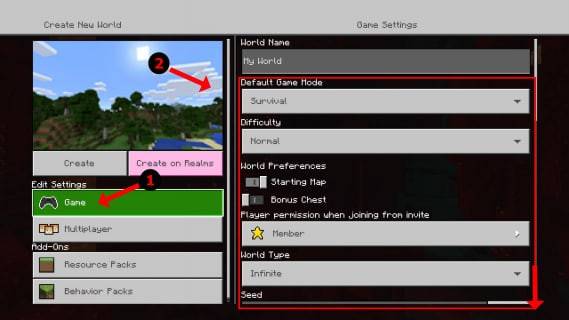
Ensuite, la procédure est standard : on choisit la difficulté, les paramètres supplémentaires et les paramètres du monde. Si vous avez déjà un monde créé, sautez cette étape.
Tout est prêt ? Appuyez ensuite sur Démarrer et attendez que le jeu se charge. Laissez vos amis attendre encore un peu, nous aurons bientôt fini.
Dès que le jeu démarre, vous pouvez activer d'autres joueurs. Sur différentes consoles, il peut s'agir d'un bouton différent. Par exemple, sur la manette de jeu PS, c'est le bouton "Options". Vous devez cliquer dessus deux fois. Pour les propriétaires de Xbox, il s'agit généralement du bouton Démarrer.
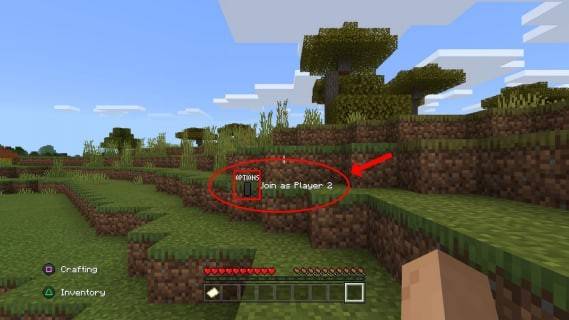
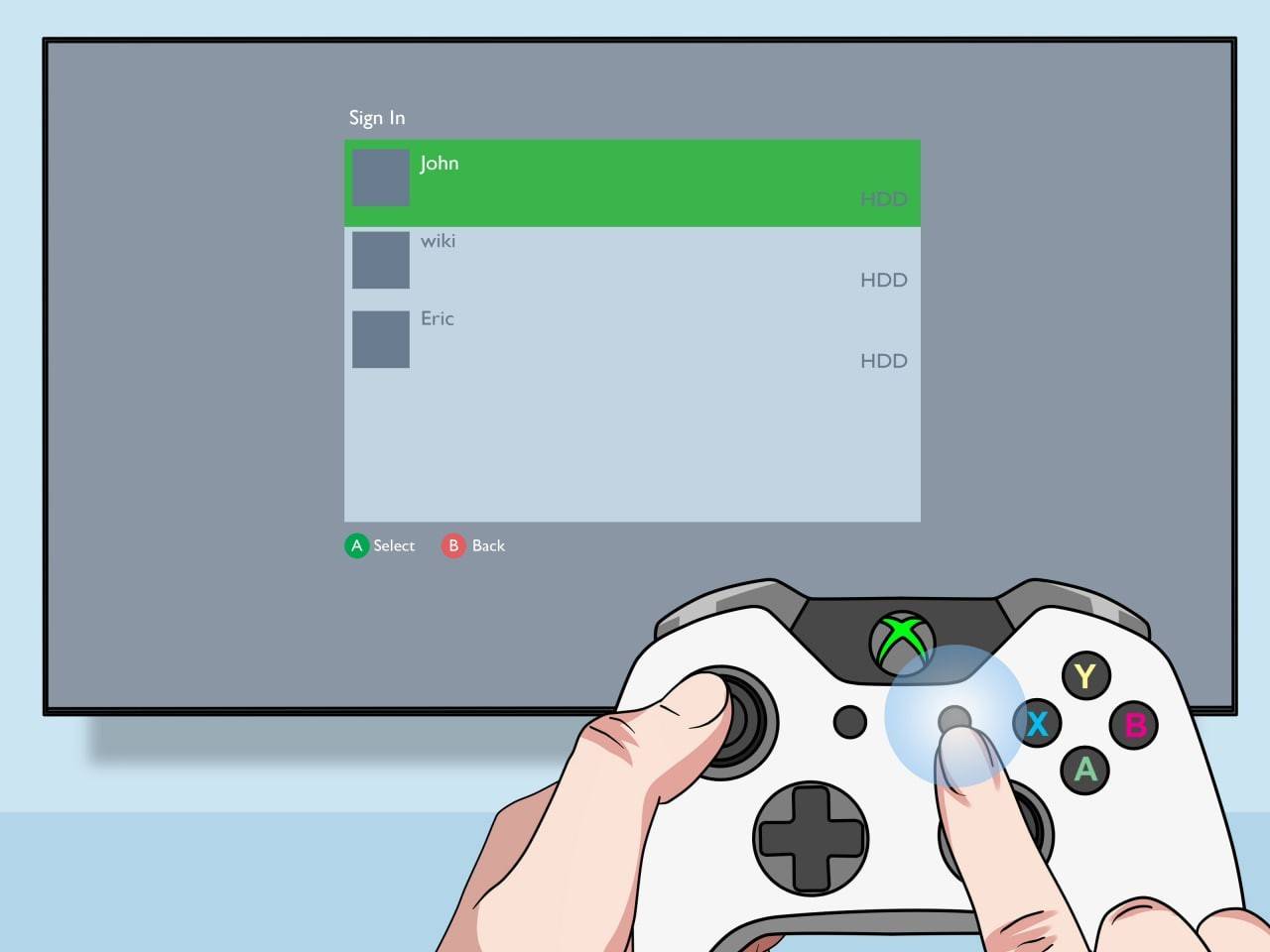
Ensuite, connectez-vous simplement au compte et rejoignez le jeu. Après une connexion réussie, l'écran sera automatiquement divisé en parties (de 2 à 4).
Tout est terminé ! Profitez du jeu.
Comment partager l'écran Minecraft en ligne ?
Ici, je veux commencer par dire que vous ne pourrez pas partager l'écran avec un autre joueur en ligne : cette fonctionnalité est uniquement disponible pour jouer à partir d’une seule console. Cependant, si vous êtes assis avec des amis devant un seul téléviseur, il est possible d'inviter encore plus d'amis « distants ».
La procédure est identique à la précédente : vous devez vous connecter au compte, créer un jeu, mais vous devez maintenant activer le multijoueur. Ensuite, il vous suffit d'envoyer des invitations à des amis « distants » et c'est tout !
À l'heure actuelle, Minecraft est l'un des meilleurs jeux coopératifs de l'industrie, et j'en suis très heureux. possibilité d'y jouer côte à côte avec des amis. Je suis sûr que vous l'aimerez aussi, alors essayez-le et amusez-vous en bonne compagnie !






![Liste de niveau des caractères Roblox Forrsaken [Mis à jour] (2025)](https://img.actcv.com/uploads/18/17380116246797f3e8a8a39.jpg)

- 1 Silent Hill 2 Remake confirme Xbox, Switch Release en 2025 Feb 08,2025
- 2 Correction de l'erreur «Impossible de se connecter à l'hôte» dans Ready ou non: Solutions rapides Jun 13,2025
- 3 Dragon Soul Tier List: Ultimate Guide May 12,2025
- 4 Les meilleurs sites et applications de bandes dessinées gratuites en 2025 Mar 18,2025
- 5 Connectez Asus Rog Ally à la télévision ou au moniteur: Guide facile Apr 06,2025
- 6 "Jeux Persona et spin-offs: liste chronologique complète" Apr 09,2025
- 7 Comment exécuter Jiohotstar sur PC avec BlueStacks Feb 28,2025
- 8 Assassin's Creed Shadows: le niveau maximum et le capuchon de rang révélé Mar 27,2025


-
Meilleurs classiques d'arcade et nouveaux succès
Un total de 10
-
Jeux d'arcade addictifs pour mobile
Un total de 10
-
Applications Android pour la création de contenu vidéo
Un total de 10