Minecraft の数学マジック: 分割して征服する
協力型ゲームが登場したばかりで、ボイスチャットがまだそれほど普及していなかった時代、私たちはテレビの前に友達と集まって、1台のゲーム機でプレイしていました。それは本当にクールで、そのような体験を再現することもできます。
Minecraft Xbox One または別のコンソールで分割画面をプレイするにはどうすればよいですか?本体、ソーダ、軽食を準備して、友達を招待しましょう。それでは、その方法を説明します。
目次重要な詳細 Minecraft で分割画面をプレイするにはどうすればよいですか? 1 台のコンソールから Minecraft をプレイするにはどうすればよいですか? Minecraft オンラインで画面を分割する方法? 0 0 このコメントへの
重要詳細
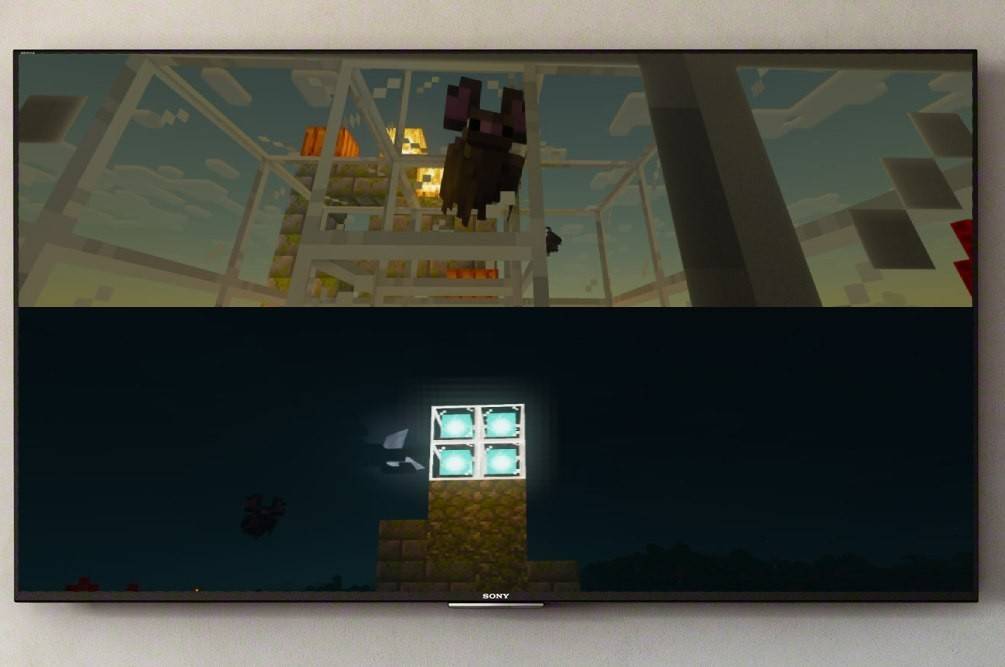
まず、明確にさせてくださいMinecraft の画面分割機能はコンソールでのみ利用可能です。残念ながら、PC ではこれを行うことはできませんが、Xbox、PS、または Nintendo Switch をお持ちの場合は、一緒に画面を分割してみます。
もう 1 つ考慮すべき点は、システム要件です。はい、悲しいことに聞こえるかもしれませんが、ここにもニュアンスがありますが、これはあなたにとって問題ではないと確信しています。スプリット機能をサポートするには、HD (720p) をサポートするテレビまたはスクリーンが必要です。
それに応じて、本体もそのような形式をサポートする必要があります。 HDMI 経由でコンソールを画面に接続すると、解像度が自動的に設定されます。VGA の場合は、Xbox または PlayStation の設定を通じて解像度を手動で調整する必要がある場合があります。
Minecraft で分割画面をプレイするには?
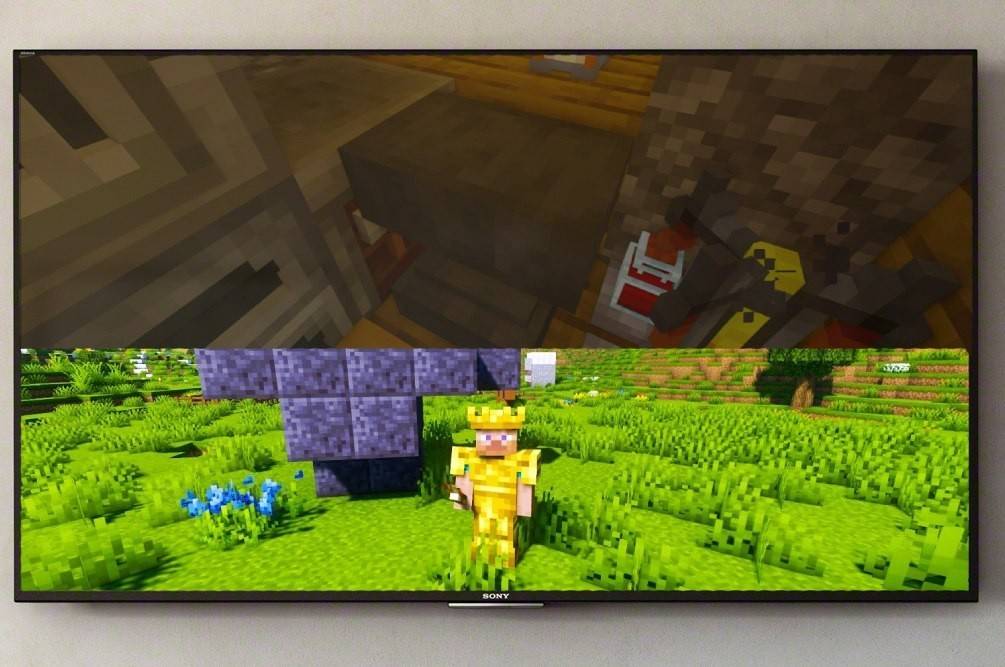
幸いなことに、ゲームの機能により、さまざまな環境でこれを行うことができます。誰もが便利なオプションを選択できます。したがって、画像をローカル (コンソールから直接) またはオンラインで分割して、サーバー上でより多くのプレイヤーがプレイできるようにすることができます。
1 台のコンソールから Minecraft をプレイする方法は?
このためには、ローカル分割が必要になります。 1 つのデバイスから最大 4 人がプレイできます。重要なのは、ゲームパッドをめぐって誰も争わないことです。セットアップの原則はコンソールによって異なる場合がありますが、ご自身でナビゲートするのに役立つ一般的な公式を示します。
最も明白な、コンソールを画面に接続することから始めましょう。これには HDMI ケーブルを使用するのが最善です (最新のデバイスにはすべて付属しています)。
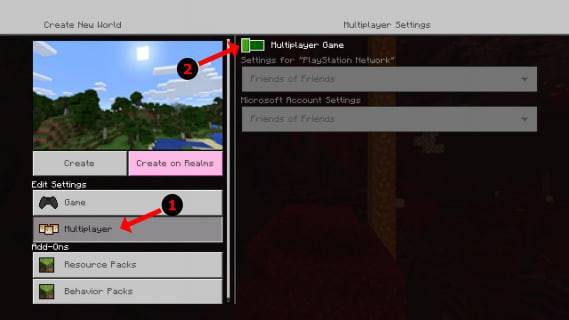
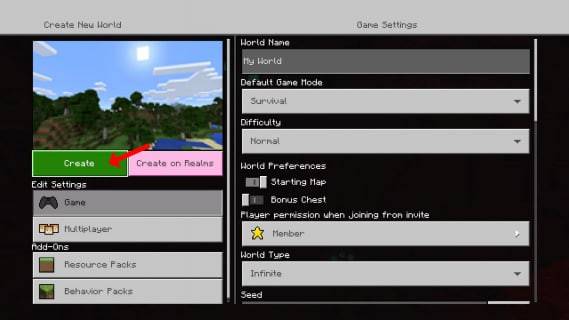
素晴らしい、対応できました!次に、Minecraft を起動し、新しいゲームを作成するか、既存のセッションを続行するかを選択します。ここで重要なのは、設定でマルチプレイヤー機能を無効にすることです。
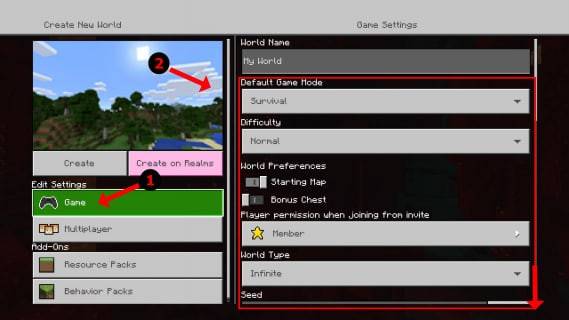
次に、標準的な手順です。難易度、追加設定、ワールドパラメーター。すでにワールドを作成している場合は、この手順をスキップしてください。
準備は完了ですか?次に、スタートを押して、ゲームがロードされるまで待ちます。友達にはもう少し待ってもらいましょう。すぐに終わります。
ゲームが開始するとすぐに、他のプレイヤーをアクティブにすることができます。異なるコンソールでは、これは異なるボタンになる可能性があります。たとえば、PS ゲームパッドでは「オプション」ボタンです。 2 回クリックする必要があります。 Xbox 所有者の場合、通常は [スタート] ボタンです。
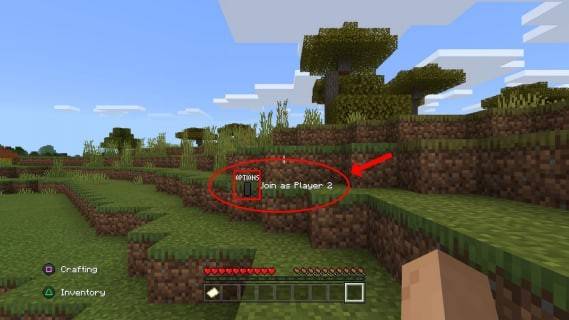
次に、アカウントにログインしてゲームに参加します。接続に成功すると、画面が自動的に 2 分割から 4 分割に切り替わります。
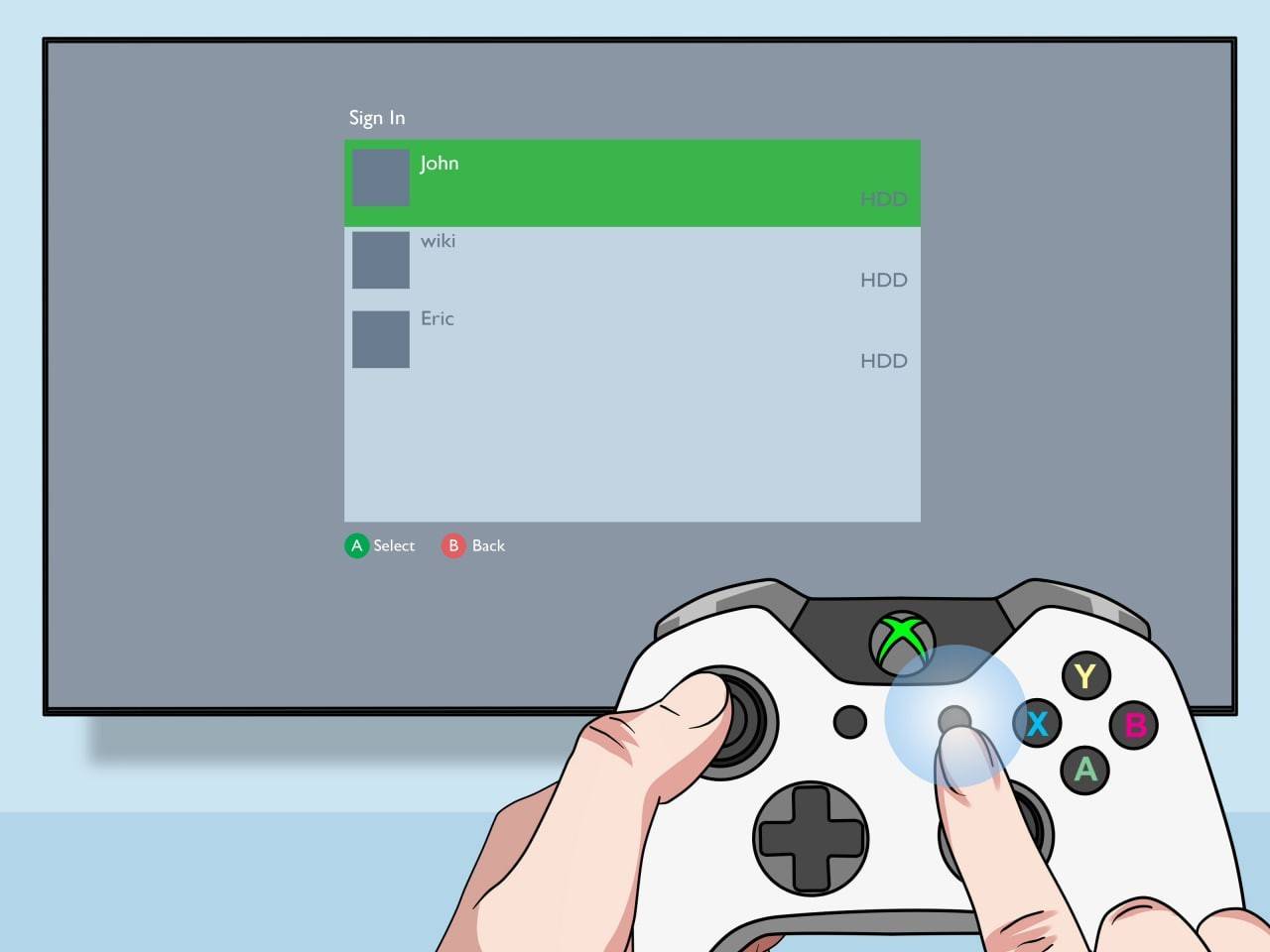
すべて完了です!ゲームをお楽しみください。
オンラインで Minecraft の画面を分割するにはどうすればよいですか?
まず最初に言っておきますが、他のオンライン プレーヤーで画面を分割することはできません。この機能は1 つのコンソールからプレイできます。ただし、1 台のテレビの前に友達と座っている場合は、さらに多くの「離れた」友達を招待する機会があります。
手順は前の手順と同じです。アカウントにログインし、アカウントを作成する必要があります。ゲームですが、マルチプレイヤーを有効にする必要があります。次に、「リモート」の友達に招待状を送信するだけです。
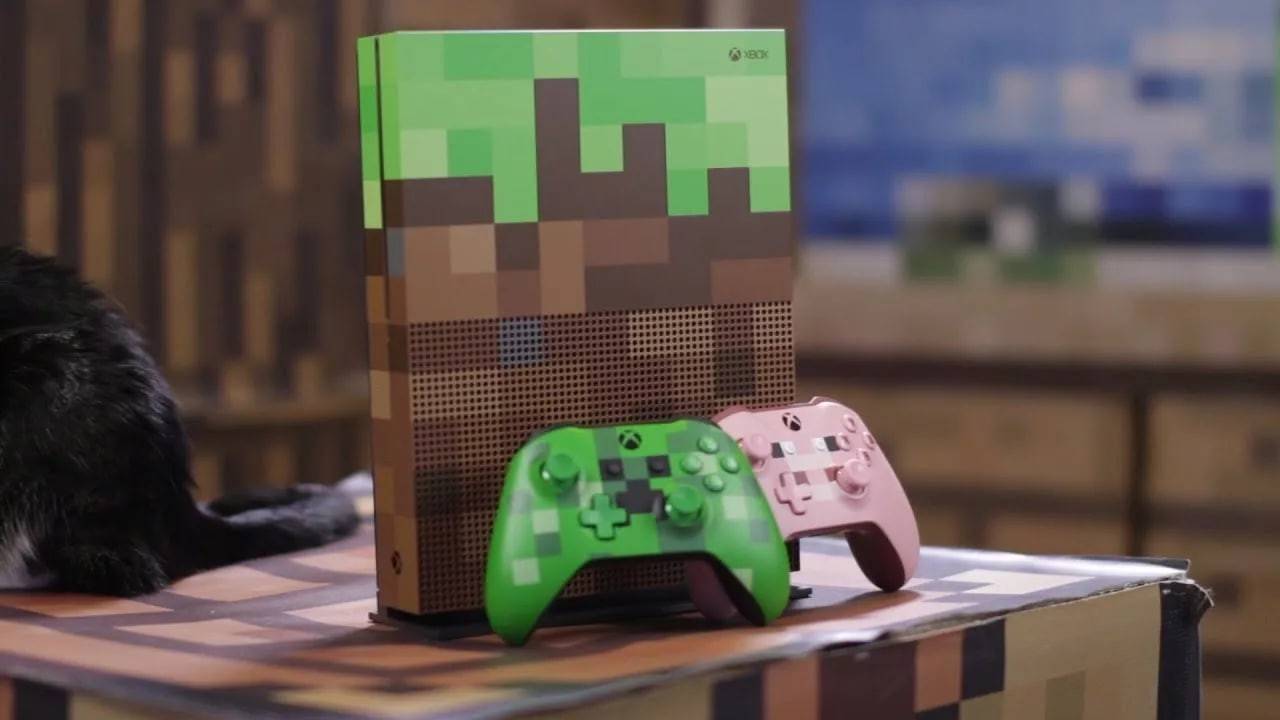
現時点では、Minecraft は最高の協力型ゲームの 1 つです業界のゲームの中でも最も優れたゲームであり、友人たちと並んでプレイできる機会をとても嬉しく思っています。きっとあなたも気に入っていただけると思いますので、ぜひ試してみて、楽しい仲間と一緒に楽しんでください!









](https://img.actcv.com/uploads/18/17380116246797f3e8a8a39.jpg)

- 1 サイレントヒル2リメイクはXboxを確認し、2025年にスイッチリリース Feb 08,2025
- 2 「Hostに接続できない」エラーが準備ができているかどうかを修正:クイックソリューション Jun 13,2025
- 3 ドラゴンソウルティアリスト:究極のガイド May 12,2025
- 4 2025年に最高の無料漫画本サイトとアプリ Mar 18,2025
- 5 Asus Rog Allylyをテレビに接続するか、モニター:Easy Guide Apr 06,2025
- 6 「ペルソナゲームとスピンオフ:完全な時系列リスト」 Apr 09,2025
- 7 Bluestacksを使用してPCでJiohotstarを実行する方法 Feb 28,2025
- 8 アサシンの信条の影:最大レベルとランクキャップが明らかになりました Mar 27,2025





-
人気のアーケード クラシックと新作
合計 10
-
モバイルのための中毒性のアーケードゲーム
合計 10
-
ビデオコンテンツ作成用のAndroidアプリ
合計 10