セガCDゲームをシームレスにSteamデッキで実行します
このガイドでは、emudeckを使用してスチームデッキでセガCDゲームをプレイする方法について詳しく説明しています。 事前インストールの手順、emudeckのインストール、ROMおよびBIOS転送、ROM管理、カバーアートの修正、ゲームプレイ、トラブルシューティングをカバーします。
事前インストール:
開発者モードとCEFリモートデバッグを、互換性のためにスチームデッキでデバッグをCEFします。 高速A2 microSDカード(スチームデッキでフォーマット)、合法的に取得したセガCD ROMおよびBIOSファイル、およびオプションでキーボード/マウスが必要です。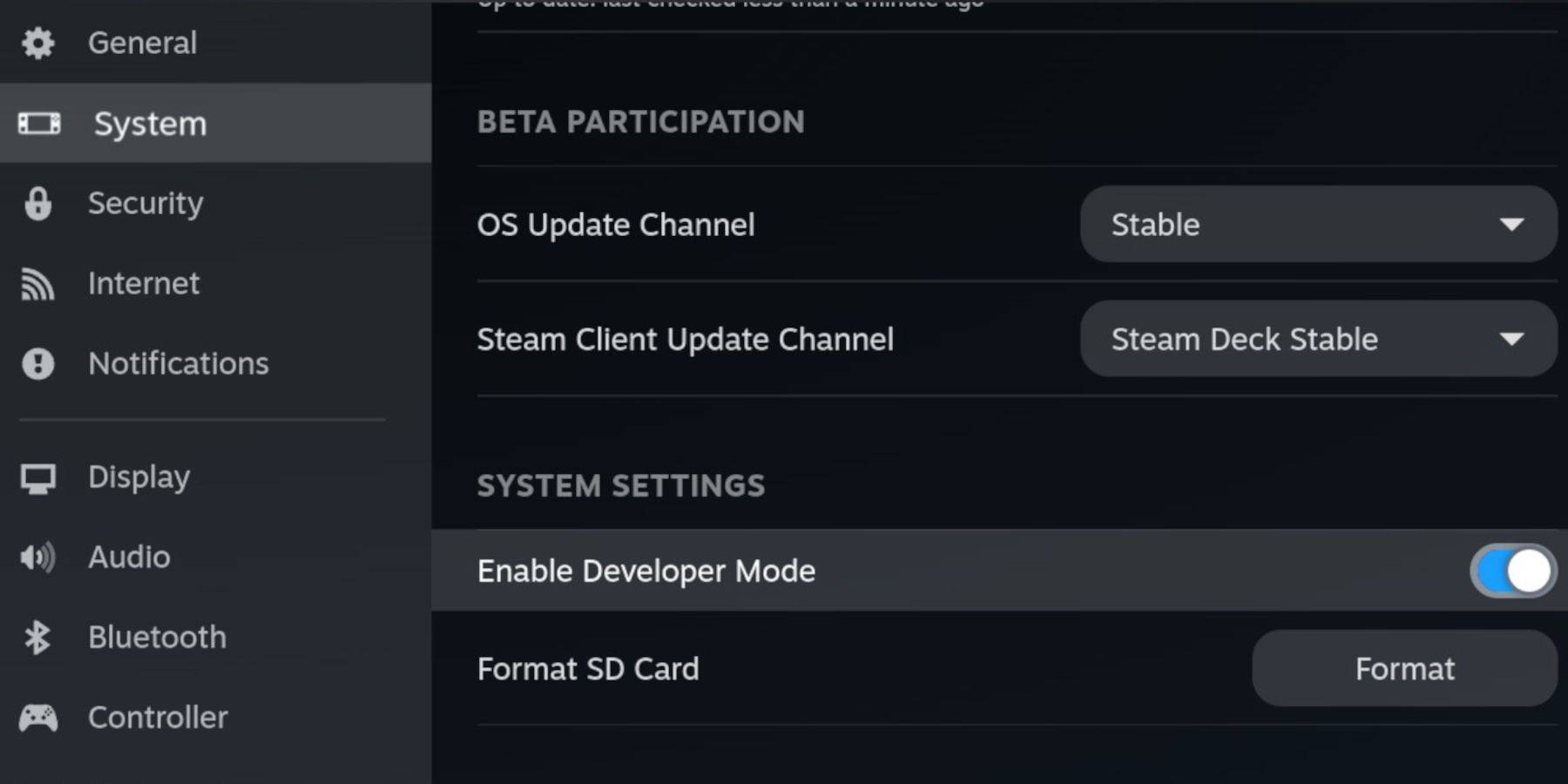
emudeckインストール:
デスクトップモードに切り替え、ブラウザをダウンロード(ディスカバリーストアから)、emudeckをダウンロードし、インストーラーを実行して、SDカードにカスタムインストールを選択します。 Retroarch、Melonds、Steam ROM Manager、およびEmulation Station(またはすべてのエミュレータを選択)を選択してください。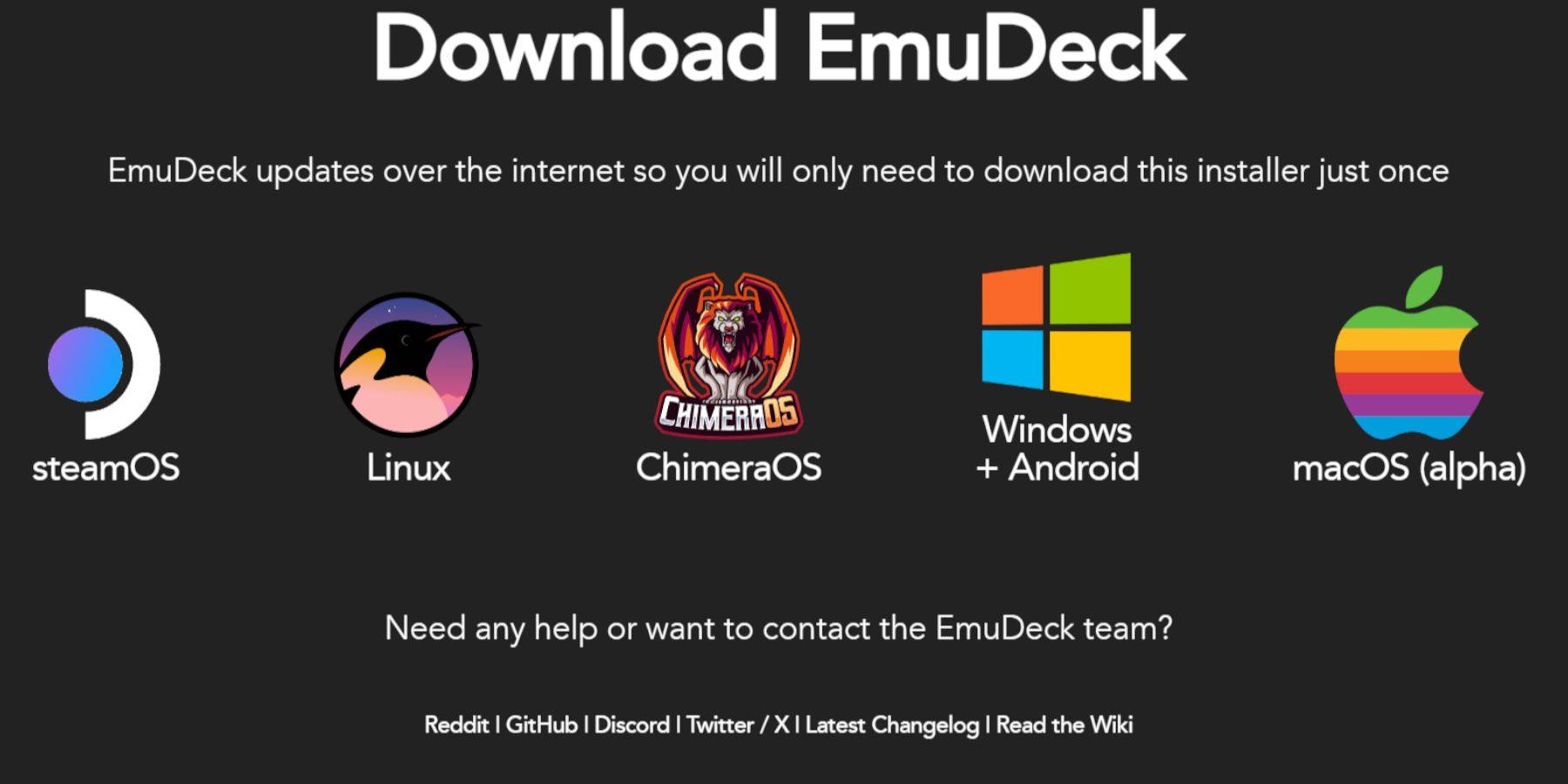
ファイルの転送:
dolphinファイルマネージャー(デスクトップモード)を使用して、biosファイルを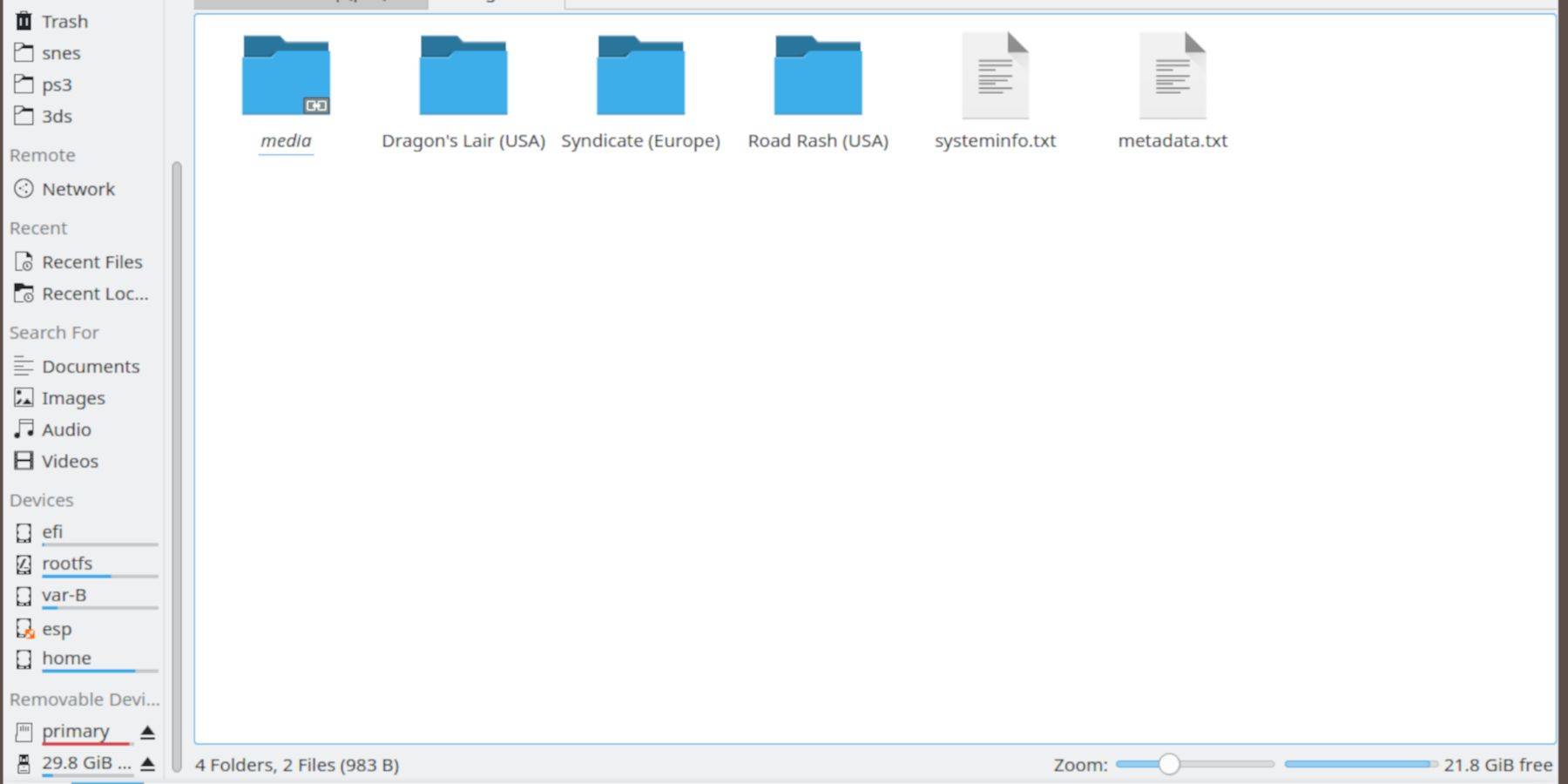 に
にSD Card/Emulation/BIOSにSD Card/Emulation/ROMS/segaCD(またはmegaCD)にセガCD ROMに転送します。
蒸気にROMを追加する:
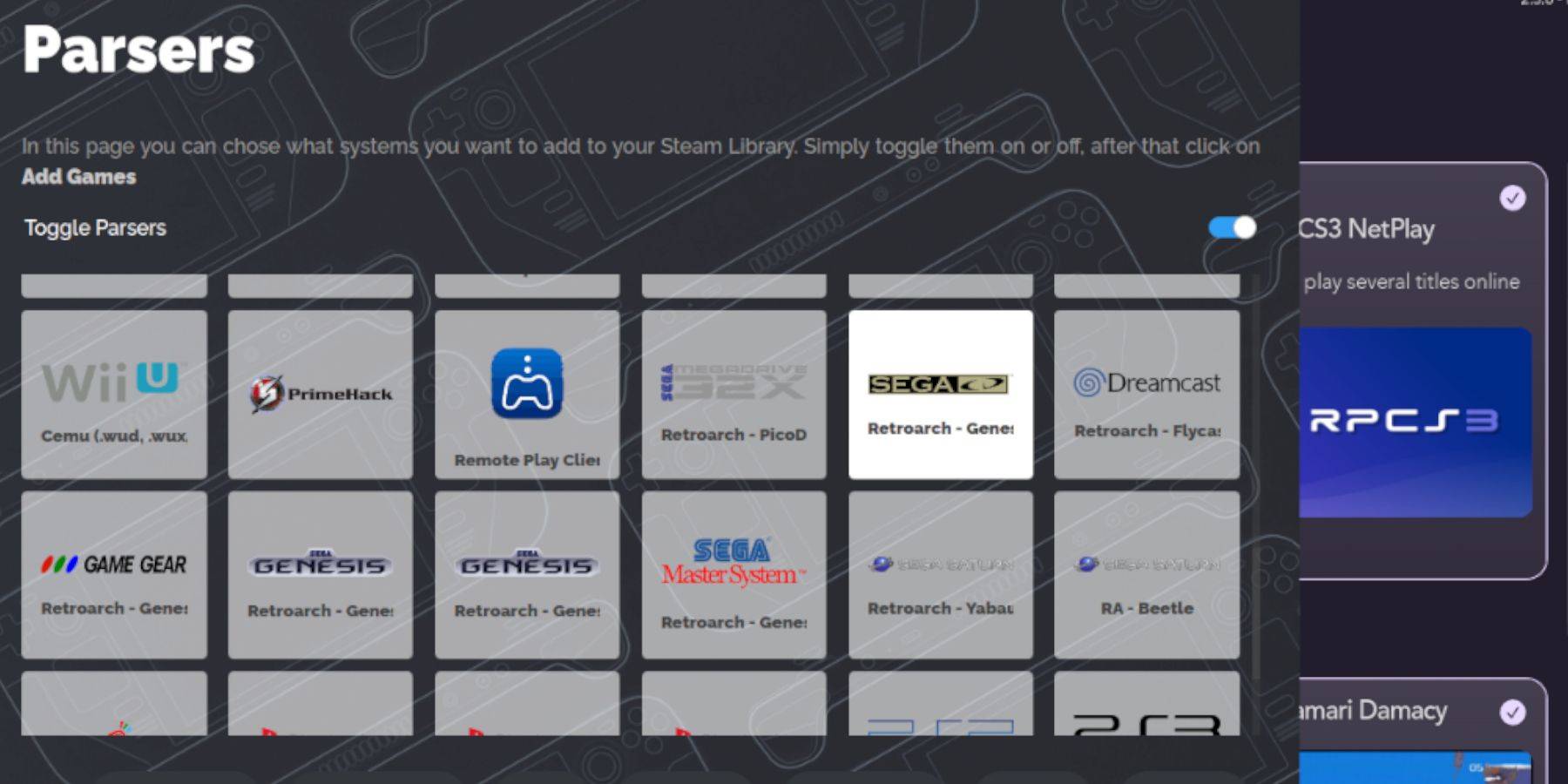 emudeckを開き、Steam ROM Managerを起動し、Sega CDゲームを追加します。 「解析」関数を使用して、ゲームメタデータとカバーを自動的に追加します。
欠落しているカバーの修正:
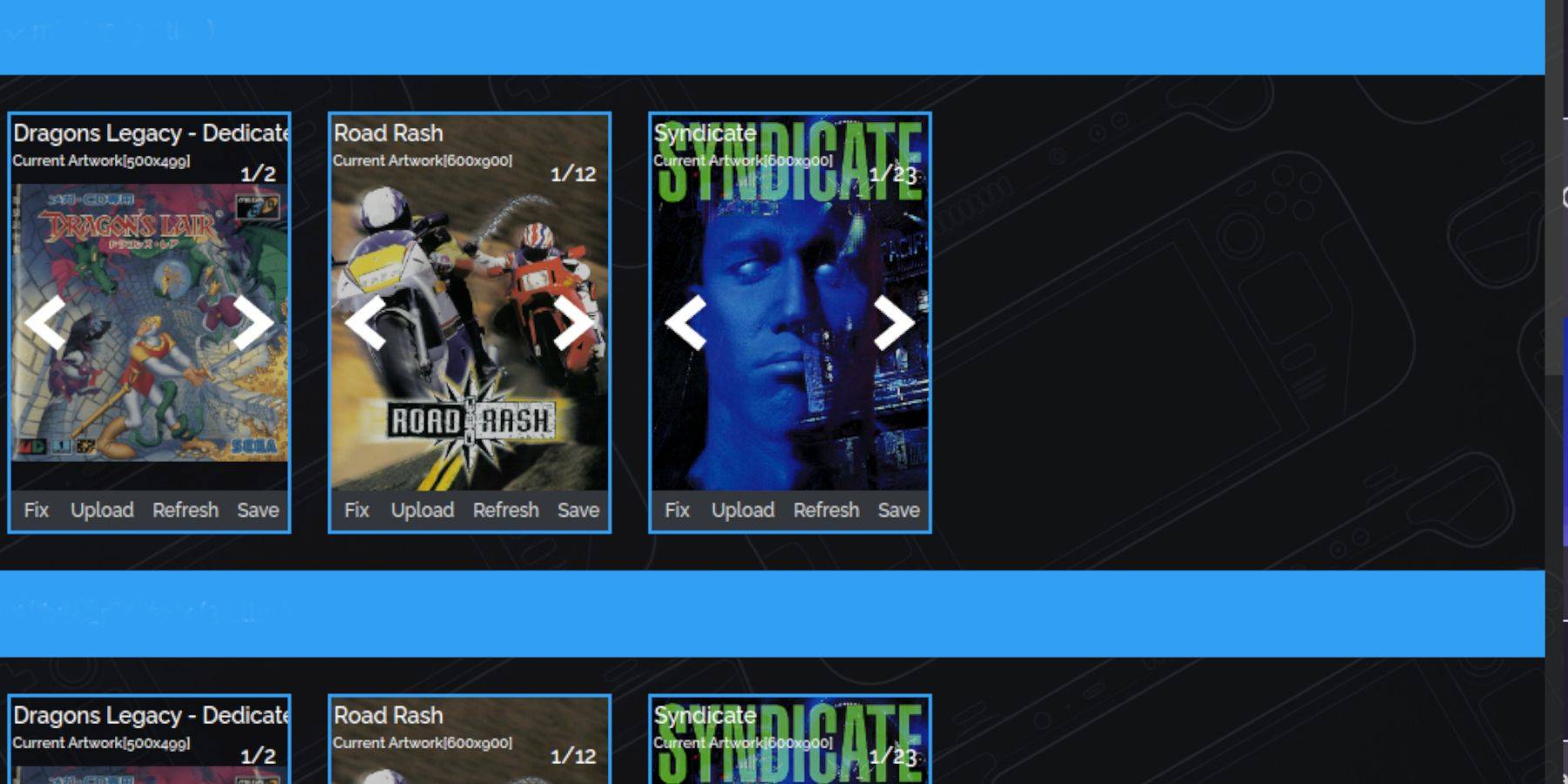 Steam ROMマネージャーは通常、カバーアートを処理しますが、カバーが欠落している場合は、「修正」機能を使用するか、「アップロード」オプションを介して画像を手動でアップロードします。
ゲームをプレイする:
Steamライブラリのコレクションタブを介して、ゲームモードでセガCDゲームにアクセスします。 エミュレーションステーション(インストールされている場合)は、代替の組織化されたライブラリを提供します。改善されたメタデータとカバーアートのためにエミュレーションステーションのスクレーパー関数を使用します。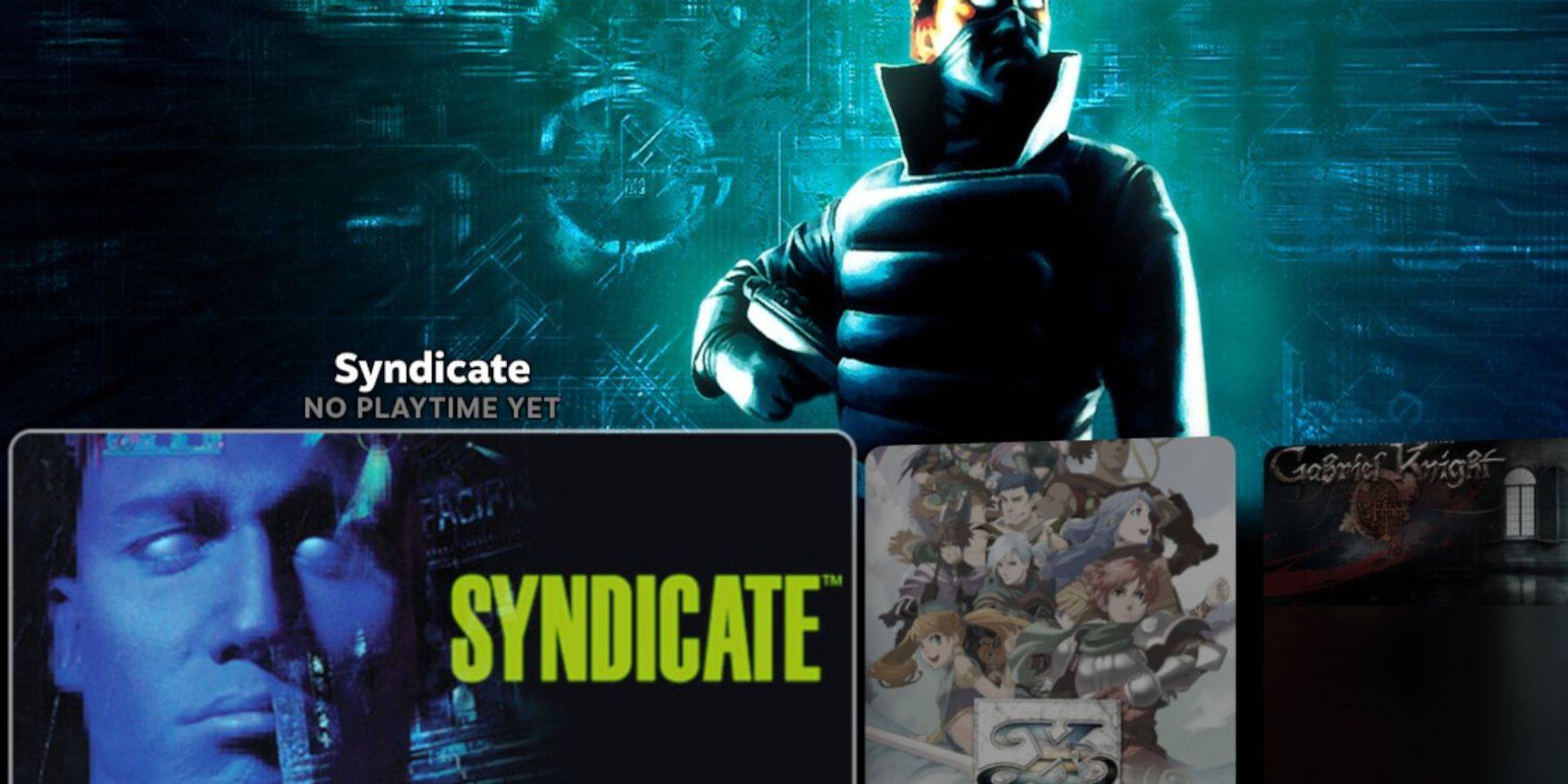
Decky Loaderのインストール:
機能性と電動ツールへのアクセスを強化するために、Decky Loader(githubページから)をインストールします。
電動工具の設置と最適化:
Decky Loaderを使用して電動工具をインストールします。 設定を最適化し(SMTSを無効にし、スレッドを4に設定し、GPUクロックを調整します)、エミュレーションパフォーマンスを改善します。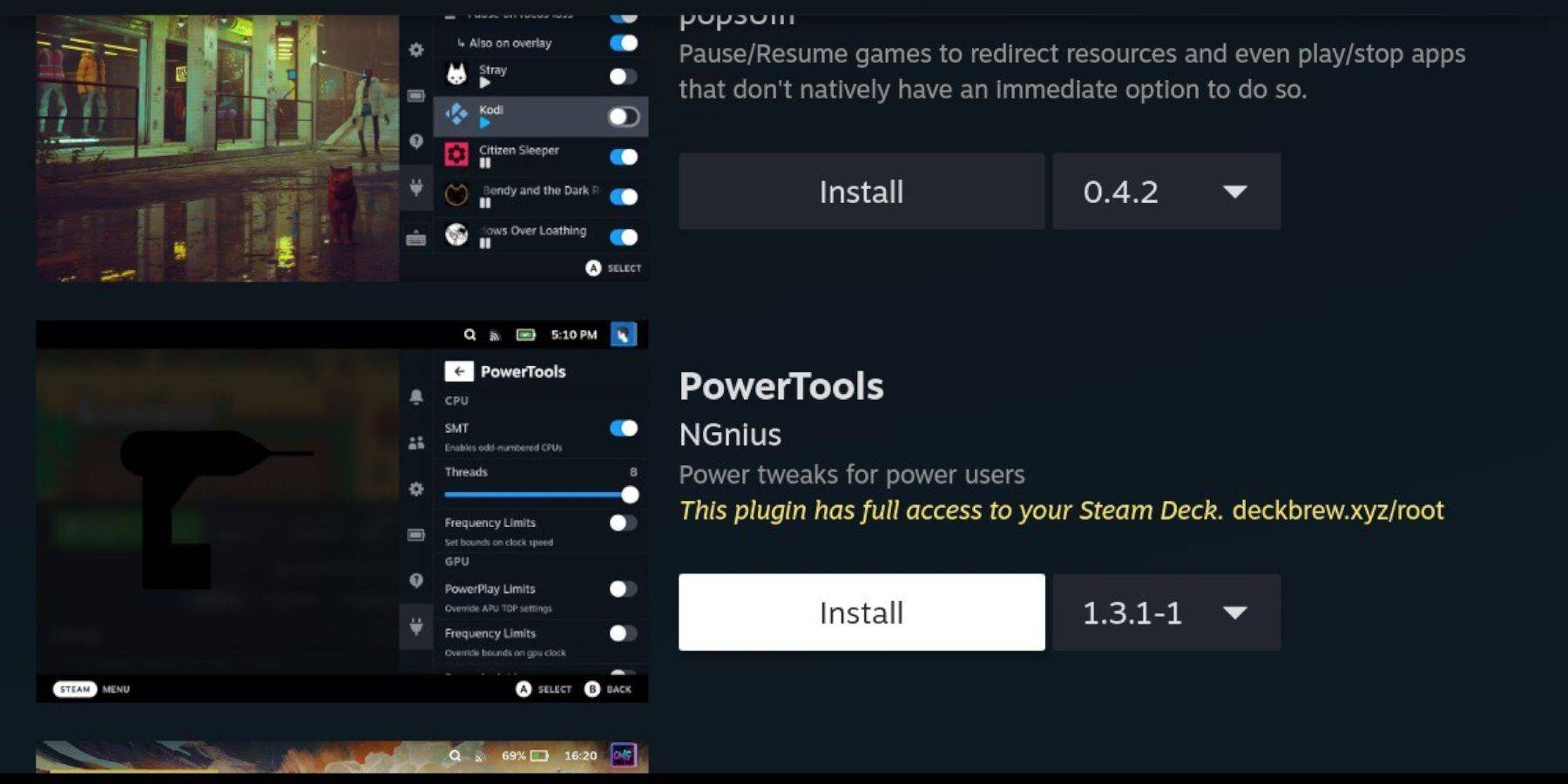
更新後のDecky Loaderの修正:
スチームデッキの更新後にdeckyローダーが削除された場合、デスクトップモードの「実行」オプションを使用してGitHubページから再インストールします。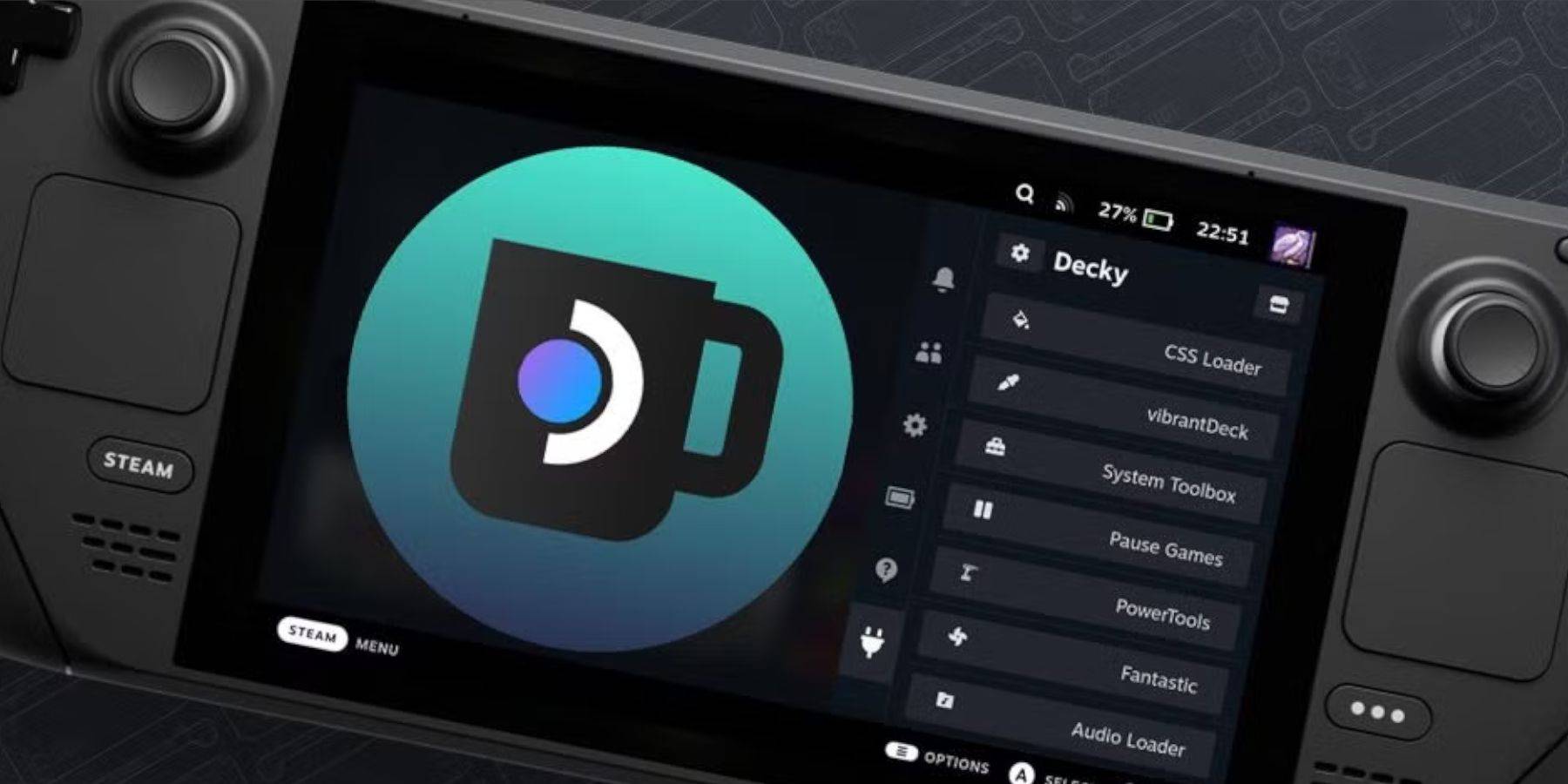









](https://img.actcv.com/uploads/18/17380116246797f3e8a8a39.jpg)


- 1 サイレントヒル2リメイクはXboxを確認し、2025年にスイッチリリース Feb 08,2025
- 2 Asus Rog Allylyをテレビに接続するか、モニター:Easy Guide Apr 06,2025
- 3 「Hostに接続できない」エラーが準備ができているかどうかを修正:クイックソリューション Jun 13,2025
- 4 2025年に最高の無料漫画本サイトとアプリ Mar 18,2025
- 5 ドラゴンソウルティアリスト:究極のガイド May 12,2025
- 6 「ペルソナゲームとスピンオフ:完全な時系列リスト」 Apr 09,2025
- 7 Bluestacksを使用してPCでJiohotstarを実行する方法 Feb 28,2025
- 8 アサシンの信条の影:最大レベルとランクキャップが明らかになりました Mar 27,2025





-
人気のアーケード クラシックと新作
合計 10
-
モバイルのための中毒性のアーケードゲーム
合計 10
-
ビデオコンテンツ作成用のAndroidアプリ
合計 10