Overwatch 2: Entsperren Sie die Anpassung und Identität frei
Aktualisieren Sie Ihren Overwatch 2 Benutzernamen: eine umfassende Anleitung
Ihr Name Overwatch 2 im Spiel ist mehr als nur ein Spitzname. Es ist Ihre Online -Identität. Aber was passiert, wenn Sie eine Änderung wollen? In dieser Anleitung wird beschrieben, wie Sie Ihren BattletAg- oder In-Game-Namen über PC- und Konsolenplattformen aktualisieren.
Inhaltsverzeichnis
- Kann ich meinen Namen in Overwatch 2 ändern?
- So ändern Sie Ihren Namen in Overwatch 2
- Ändern Ihres Namens auf dem PC
- Ändern Ihres Namens auf Xbox
- Ändern Sie Ihren Benutzernamen auf PlayStation
- Endgültige Empfehlungen
Kann ich meinen Namen in Overwatch 2 ändern?
Ja! Das Ändern Ihres Namens ist unkompliziert, obwohl die Methode je nach Plattform- und Cross-Play-Einstellungen unterschiedlich ist.
So ändern Sie Ihren Namen in Overwatch 2
Ihr Name im Spiel ist an Ihr Battle.net-Konto (Battletag) gebunden.
Wichtige Überlegungen:
- kostenloser Name Änderung: Sie erhalten eine kostenlose Battletag -Änderung.
- Bezahlte Namensänderungen: Nachfolgende Änderungen ergeben eine Gebühr (ca. 10 USD; Überprüfen Sie die Preisgestaltung Ihrer Region im Battle.net -Shop). - Cross-Play: Wenn Kreuzspiel aktiviert ist, verwenden Sie die PC-Methode unabhängig von Ihrer Konsole. Wenn Sie deaktiviert sind, verwenden Sie die Einstellungen der Konsole.
Erforschen wir die spezifischen Methoden:
Ändern Sie Ihren Namen auf dem PC (oder Konsole mit aktiviertem Cross-Play)
-
Besuchen Sie die offizielle Battle.net -Website und melden Sie sich an.
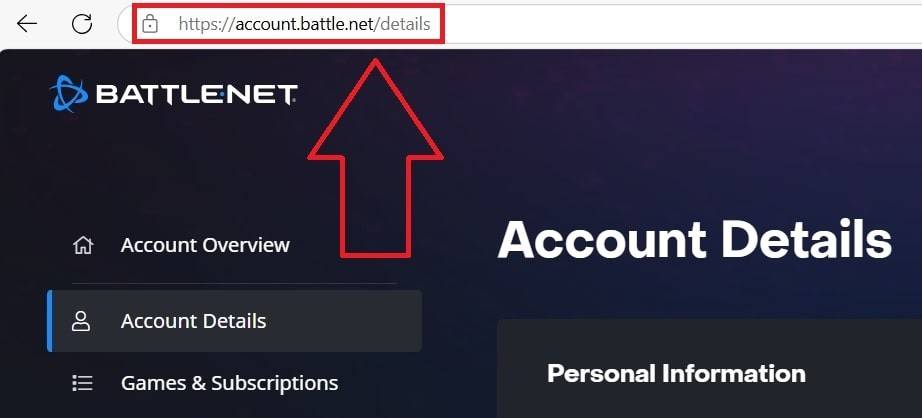 Bild: Ensigame.com
 -
Klicken Sie auf Ihren aktuellen Benutzernamen (Top-Right).
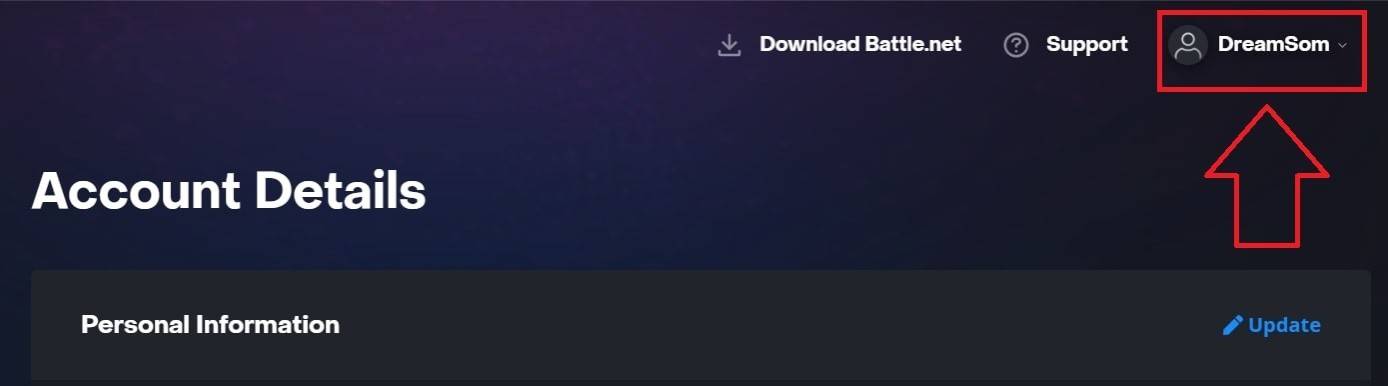 Bild: Ensigame.com
 -
Wählen Sie "Kontoeinstellungen" aus, suchen Sie Ihren Battletag und klicken Sie auf das blaue Bleistiftsymbol "Update".
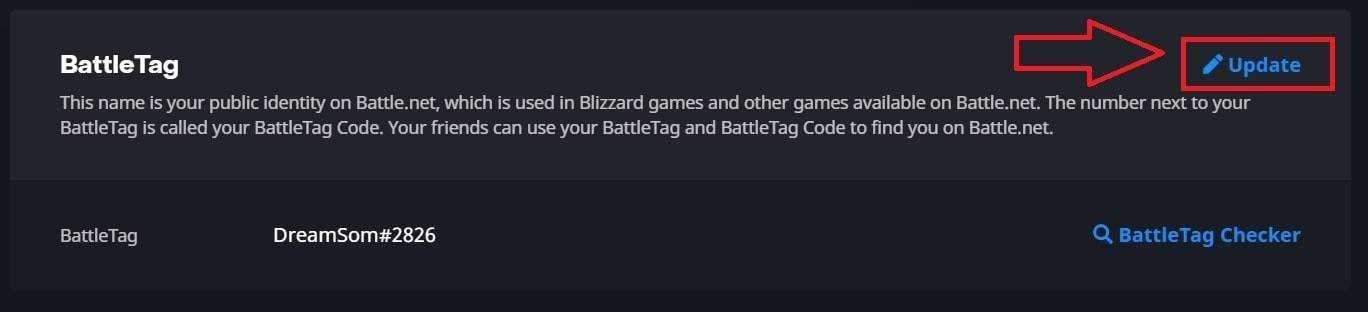 Bild: Ensigame.com
V.
Bild: Ensigame.com
V.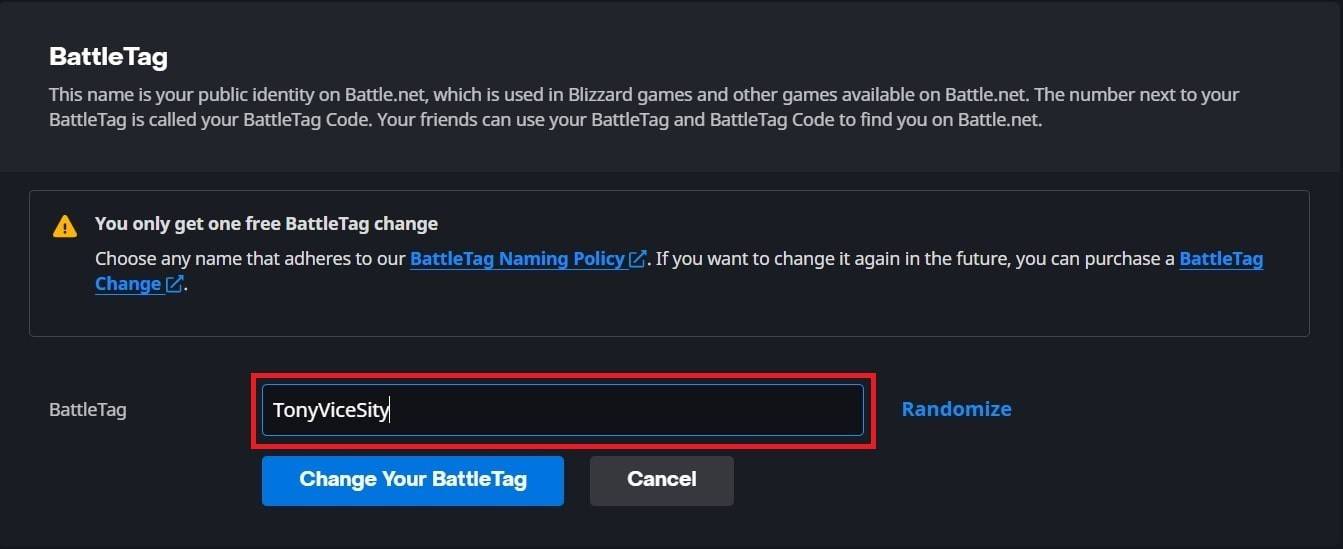 Bild: Ensigame.com
 -
Klicken Sie auf "Ändern Sie Ihren Battletag".
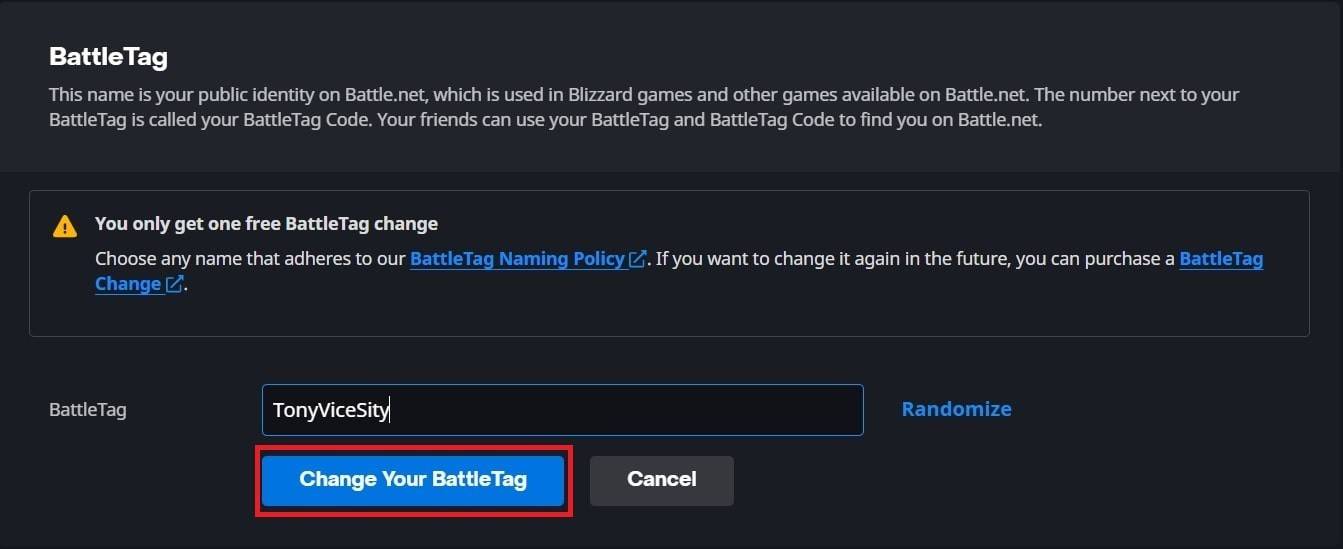 Bild: Ensigame.com
HINWEIS: Die Updates können bis zu 24 Stunden dauern, bis sie reflektiert werden.
Ändern Sie Ihren Namen auf Xbox (Cross-Play deaktiviert)
Ihr Name im Spiel spiegelt Ihre Xbox Gamertag wider.
-
Drücken Sie die Xbox -Taste; Navigieren Sie zu "Profil & System", dann zu Ihrem Profil.
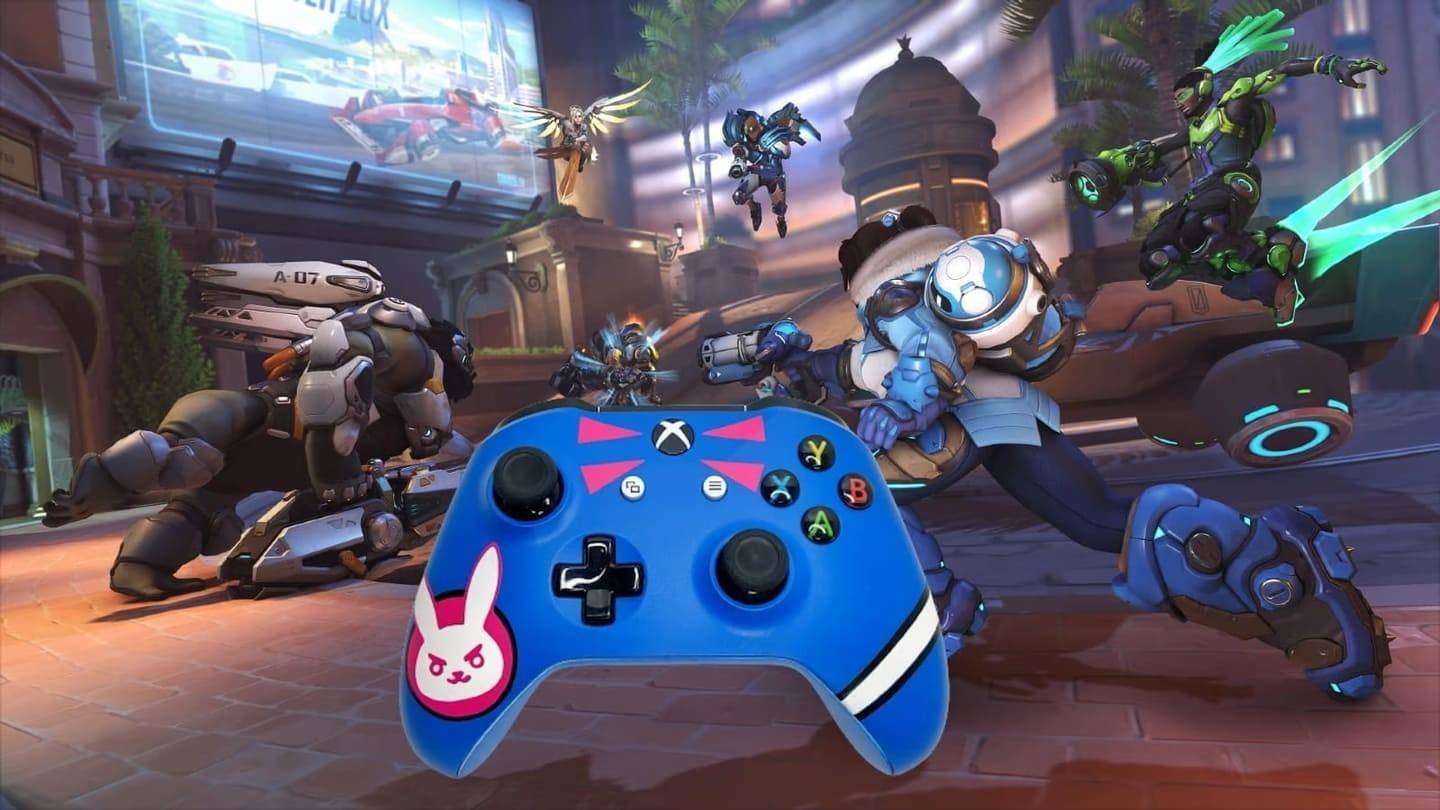 Bild: dexerto.com
 -
Wählen Sie "Mein Profil", dann "Profil anpassen".
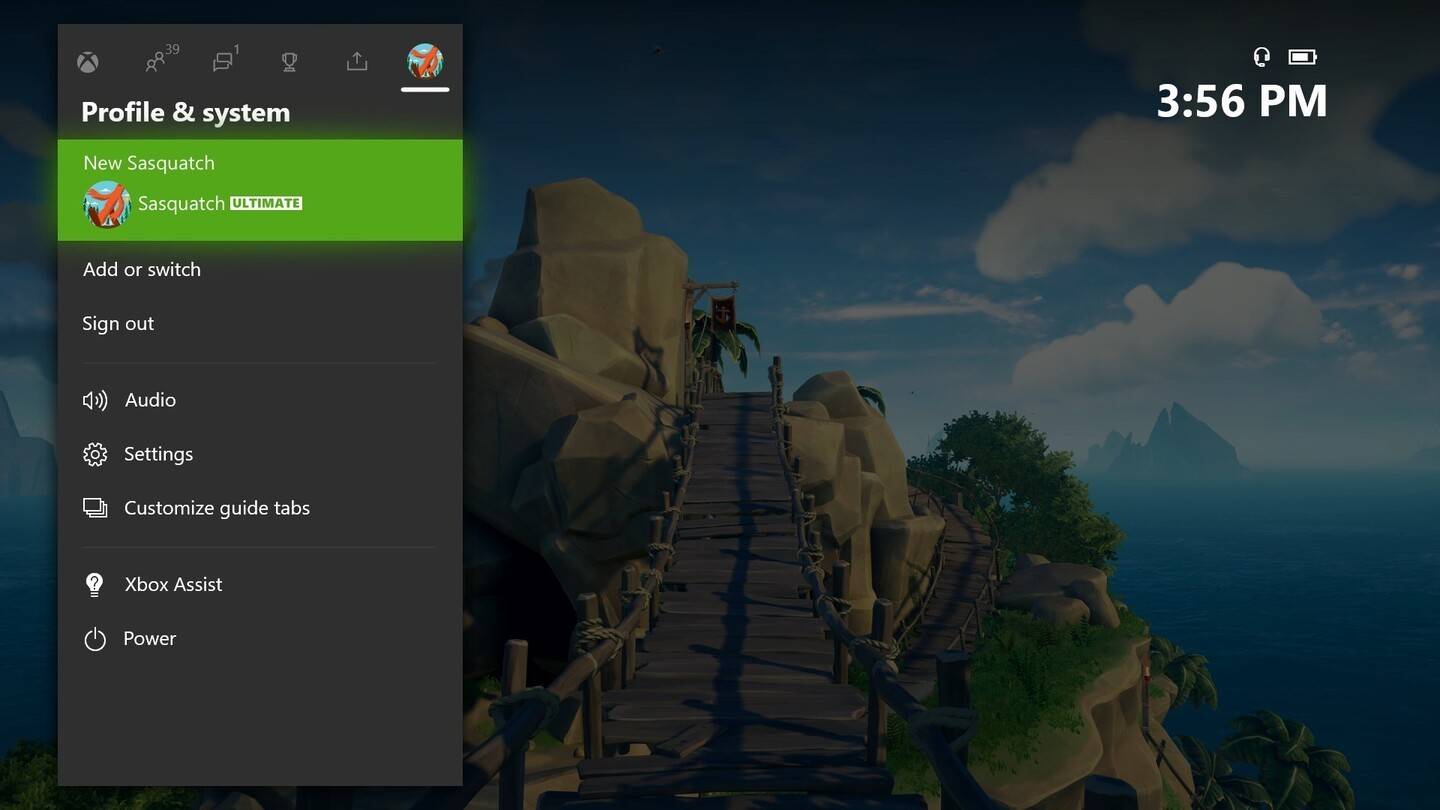 Bild: news.xbox.com
-
Klicken Sie auf Ihren Gamertag, geben Sie den neuen Namen ein und bestätigen Sie.
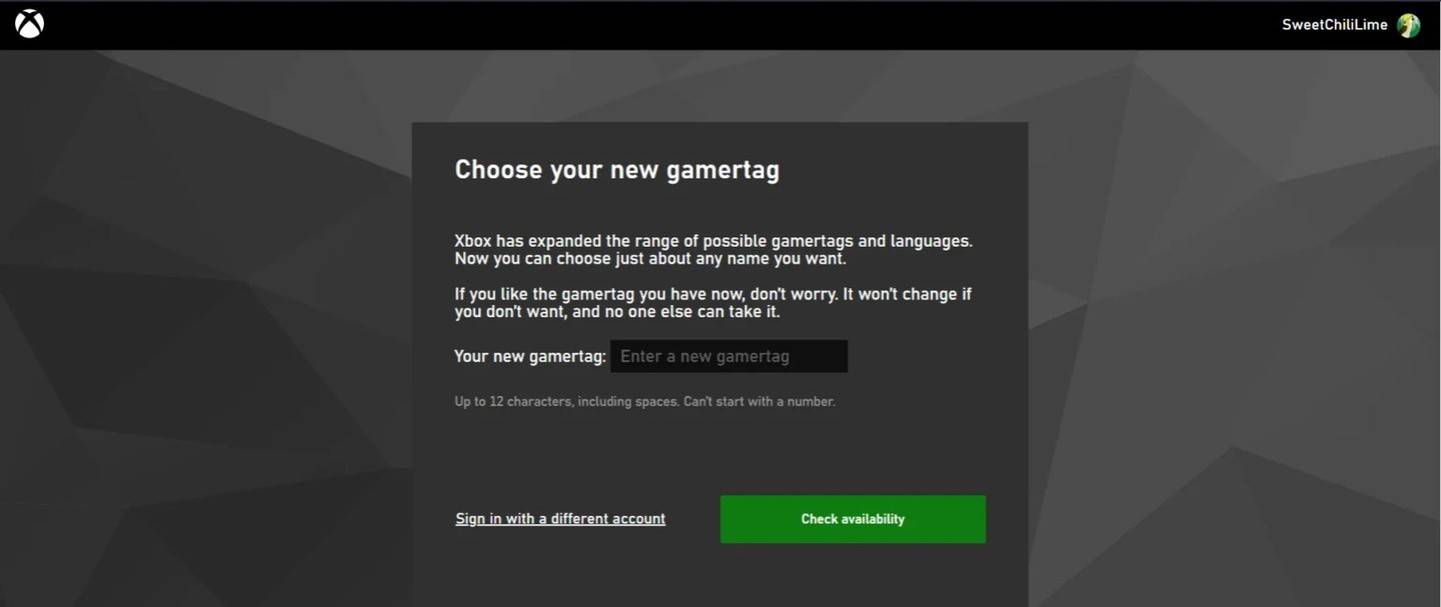 Bild: AndroidAuthority.com
Hinweis: Dieser Name ist nur für andere Xbox-Player mit deaktiviertem Cross-Play sichtbar. Ändern Sie Ihren Benutzernamen auf PlayStation (Cross-Play-Behinderung) **
Ihr Name im Spiel ist Ihre PSN-ID.
-
Zugriff auf Konsoleneinstellungen; Navigieren Sie zu "Einstellungen", "Benutzer und Konten", "Konten" und "Profil".
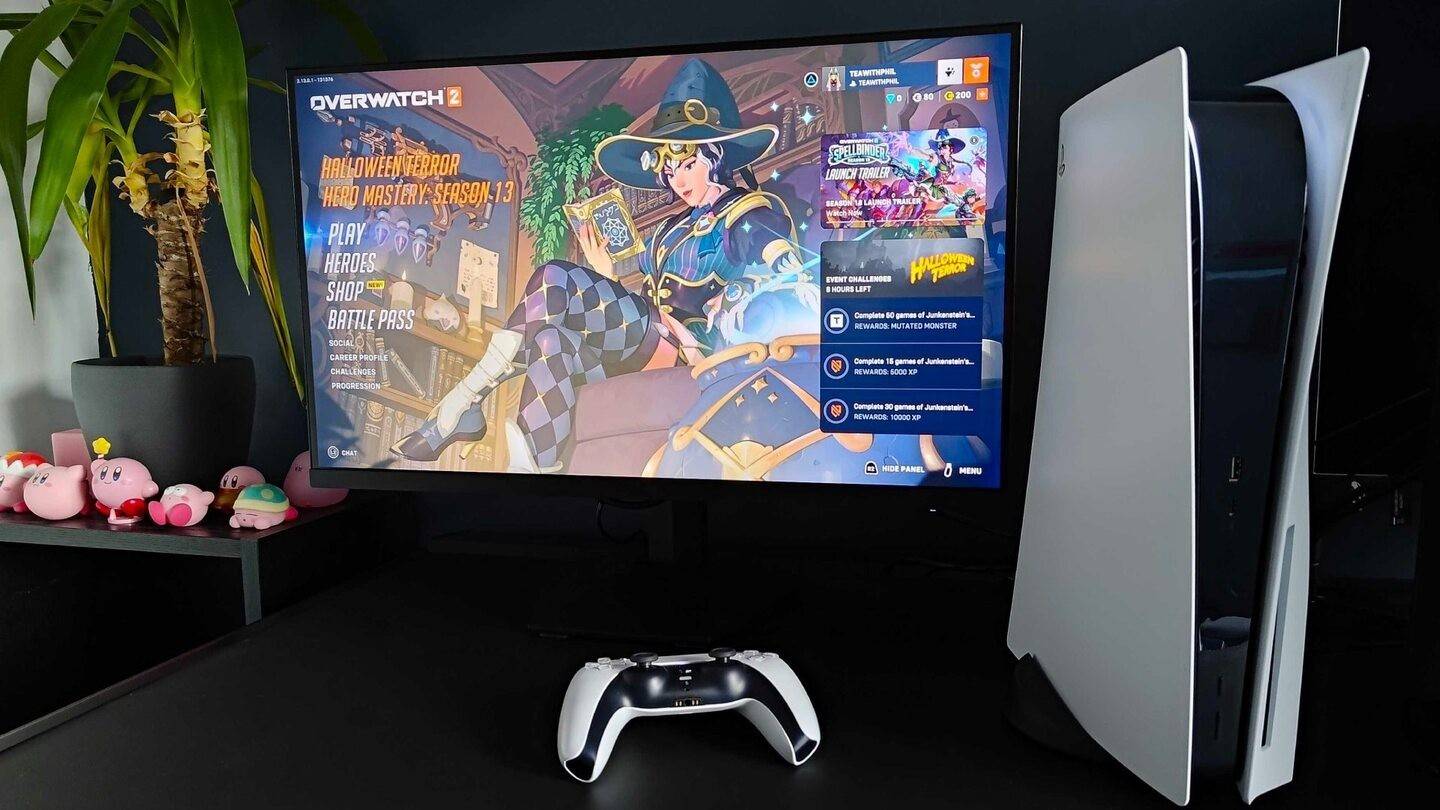 Bild: inkl.com
 -
Suchen Sie "Online -ID", klicken Sie auf "Online -ID ändern", geben Sie Ihren neuen Namen ein und bestätigen Sie.
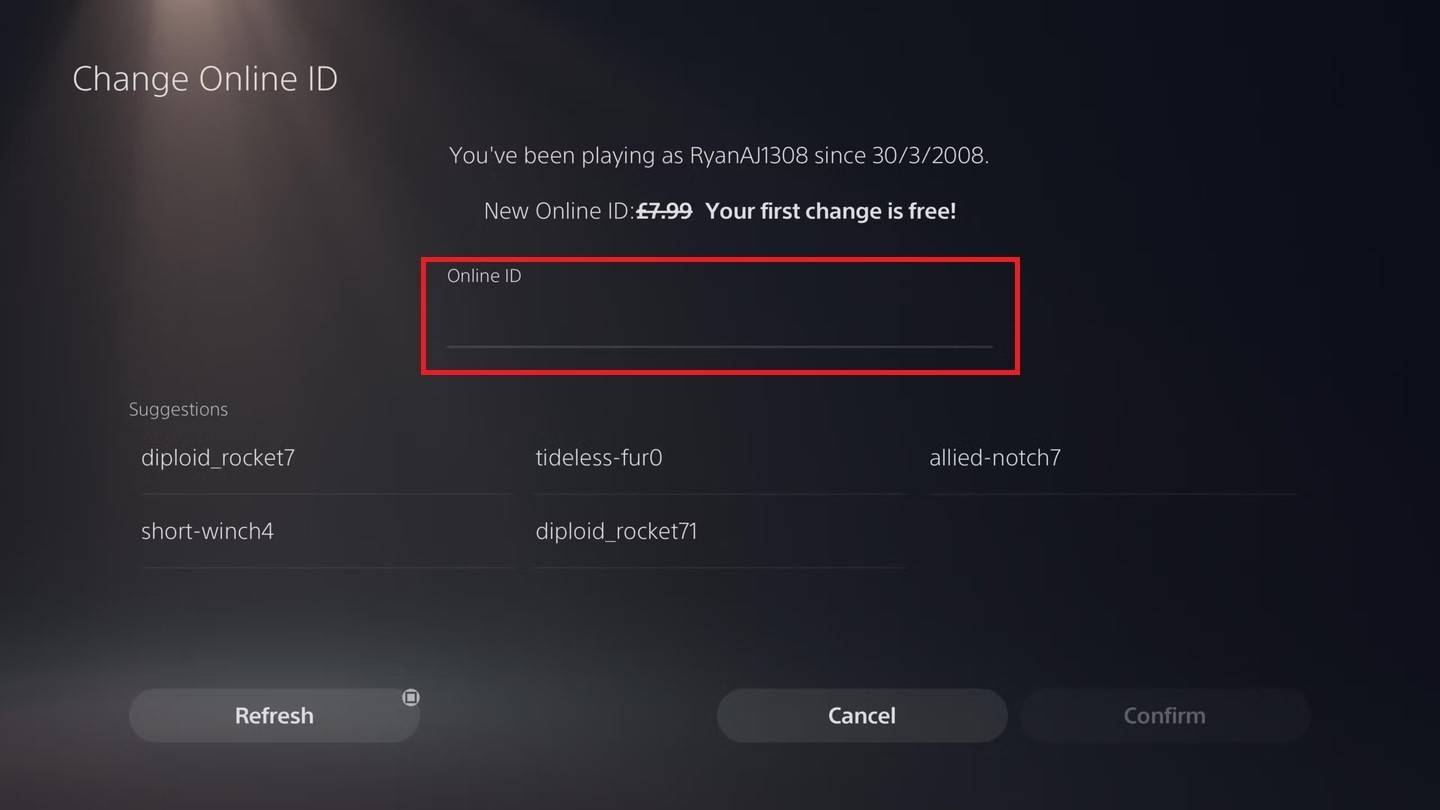 Bild: AndroidAuthority.com
Hinweis: Dieser Name ist nur für andere PlayStation-Spieler mit deaktiviertem Cross-Play-Spieler sichtbar.
endgültige Empfehlungen
Bevor Sie Ihren Namen ändern:
- Bestimmen Sie die richtige Methode basierend auf Ihrer Plattform und Ihrem Cross-Play-Status.
- Denken Sie an die Grenze für freie Namensänderungen und die nachfolgenden Gebühren.
- Gewährleisten Sie ausreichende Mittel in Ihrer Wallet von Battle.net (falls zutreffend).
Wenn Sie diese Schritte ausführen, können Sie Ihren Overwatch 2 -Benutzernamen nahtlos aktualisieren und eine Spielidentität beibehalten, die Ihren Stil widerspiegelt.










![Roblox Forsaken Charaktere Tierliste [Aktualisiert] (2025)](https://img.actcv.com/uploads/18/17380116246797f3e8a8a39.jpg)

- 1 Silent Hill 2 Remake bestätigt die Xbox, Switch -Release im Jahr 2025 Feb 08,2025
- 2 Verbinden Sie Asus Rog Ally mit TV oder Monitor: Easy Guide Apr 06,2025
- 3 Behebung "Fehler kann nicht mit dem Host -Fehler herstellen" in ready oder nicht: schnelle Lösungen Jun 13,2025
- 4 Dragon Soul Tier List: Ultimate Guide May 12,2025
- 5 Die besten kostenlosen Comic -Websites und -Apps im Jahr 2025 Mar 18,2025
- 6 "Persona-Spiele und Spin-offs: Vollständige chronologische Liste" Apr 09,2025
- 7 So laufen Sie Jiohotstar mit Bluestacks auf dem PC Feb 28,2025
- 8 Assassins Creed Shadows: Max Level und Rang Cap enthüllt Mar 27,2025





-
Top-Arcade-Klassiker und neue Hits
Insgesamt 10
-
Süchtigste Arcade -Spiele für Mobilgeräte
Insgesamt 10
-
Android -Apps für die Erstellung von Videoinhalten
Insgesamt 10