Overwatch 2: déverrouillage de la personnalisation et de l'identité
Mettez à jour votre nom d'utilisateur Overwatch 2: un guide complet
Votre nom dans le jeu Overwatch 2 est plus qu'un simple surnom; C'est votre identité en ligne. Mais que se passe-t-il lorsque vous voulez un changement? Ce guide détaille comment mettre à jour votre Battletag ou votre nom en jeu sur les plates-formes PC et console.
Table des matières
- Puis-je changer mon nom dans Overwatch 2?
- Comment changer votre nom dans Overwatch 2
- Changer votre nom sur PC
- Changer votre nom sur Xbox
- Changer votre nom d'utilisateur sur Playstation
- Recommandations finales
Puis-je changer mon nom dans Overwatch 2?
Oui! La modification de votre nom est simple, bien que la méthode varie en fonction de votre plate-forme et de vos paramètres de jeu croisé.
Comment changer votre nom dans Overwatch 2
Votre nom en jeu est lié à votre compte Battle.net (Battletag).
Considérations clés:
- Changement de nom gratuit: Vous obtenez un changement gratuit de Battletag.
- Modifications du nom payant: Les modifications ultérieures entraînent des frais (environ 10 USD; vérifiez les prix de votre région dans la boutique Battle.net).
- Cross-Play: Si Cross-Play est activé, utilisez la méthode PC quelle que soit votre console. Si désactivé, utilisez les paramètres de la console.
Explorons les méthodes spécifiques:
Modification de votre nom sur PC (ou console avec un jeu croisé activé)
-
Visitez le site officiel Battle.net et connectez-vous.
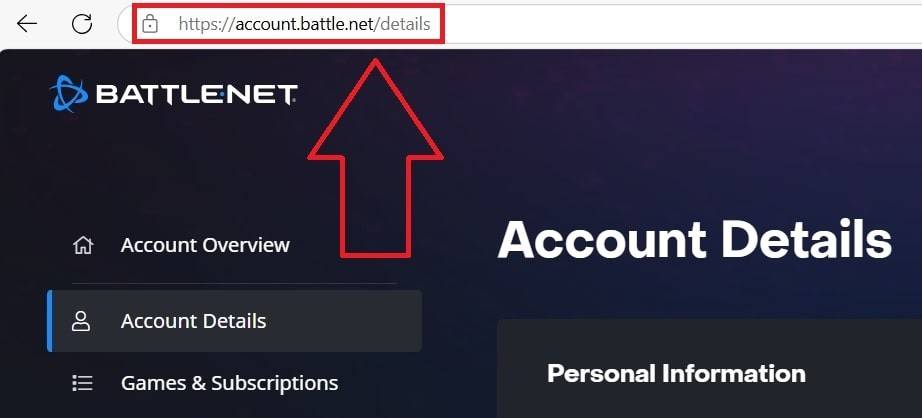 Image: esigame.com
 -
Cliquez sur votre nom d'utilisateur actuel (top-droite).
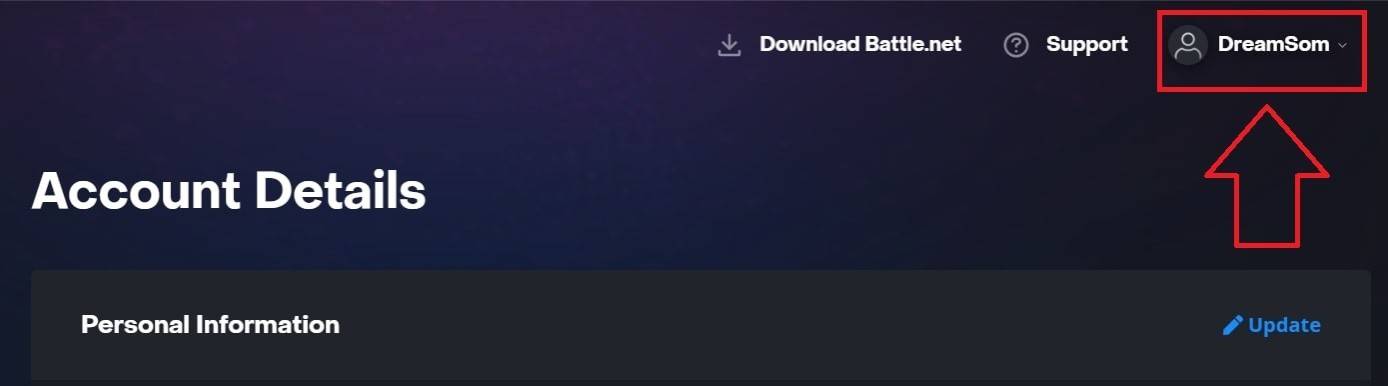 Image: esigame.com
 -
Sélectionnez "Paramètres de compte", localisez votre Battletag et cliquez sur l'icône de crayon "Update".
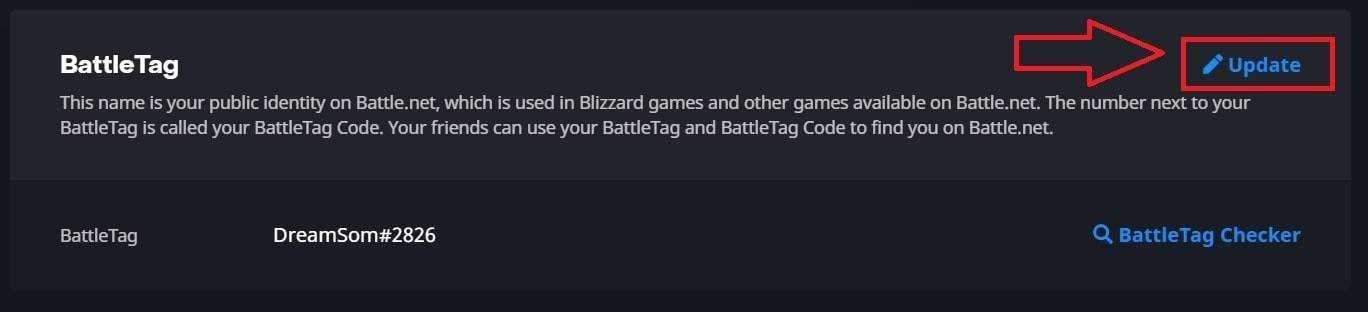 Image: esigame.com
 -
Entrez votre nouveau nom (adhérant aux politiques de dénomination de Battletag).
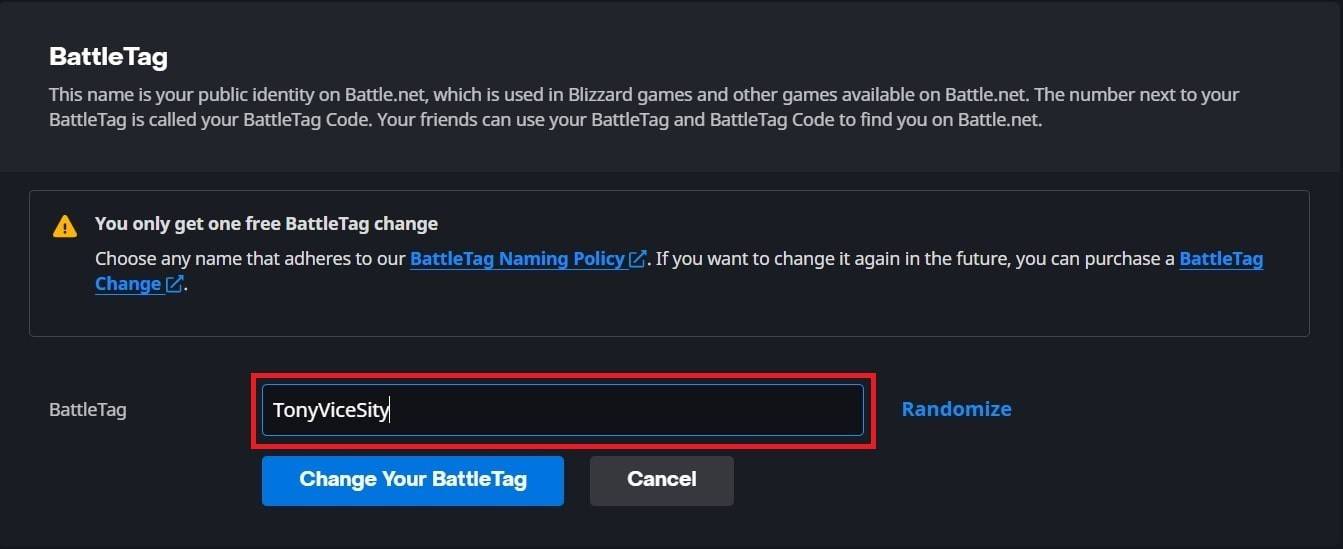 Image: esigame.com
 -
Cliquez sur "Modifier votre batletag".
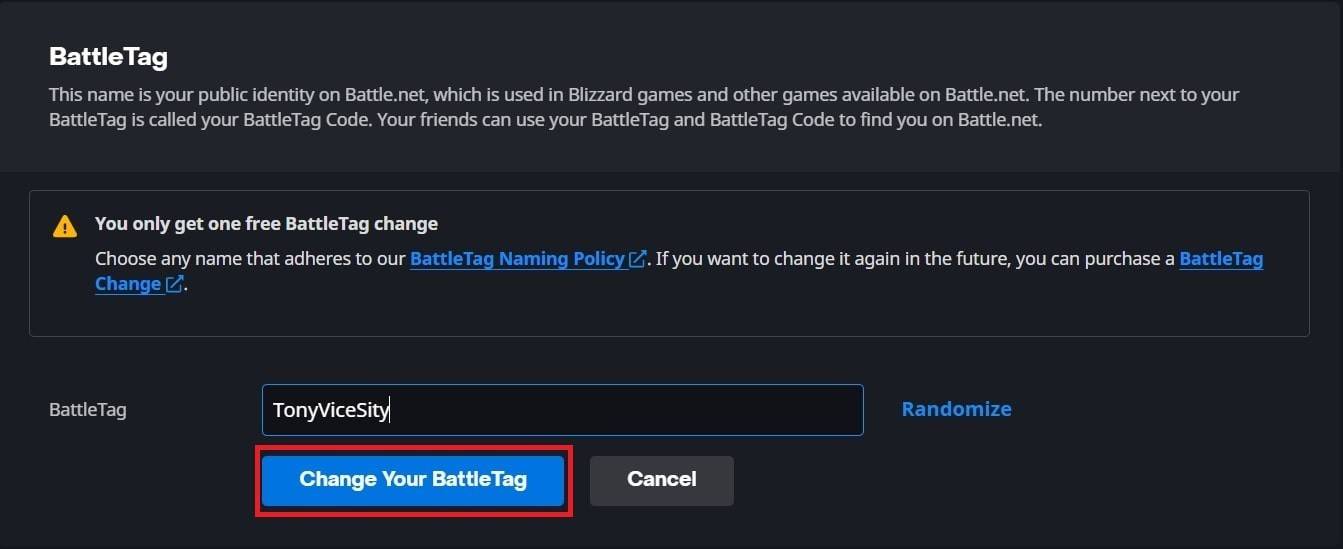 Image: esigame.com
- Remarque: les mises à jour peuvent prendre jusqu'à 24 heures pour réfléchir. *
Modification de votre nom sur Xbox (Play-Play Disabled)
Votre nom en jeu reflète votre Xbox Gamertag.
-
Appuyez sur le bouton Xbox; Accédez à «Profil & System», puis votre profil.
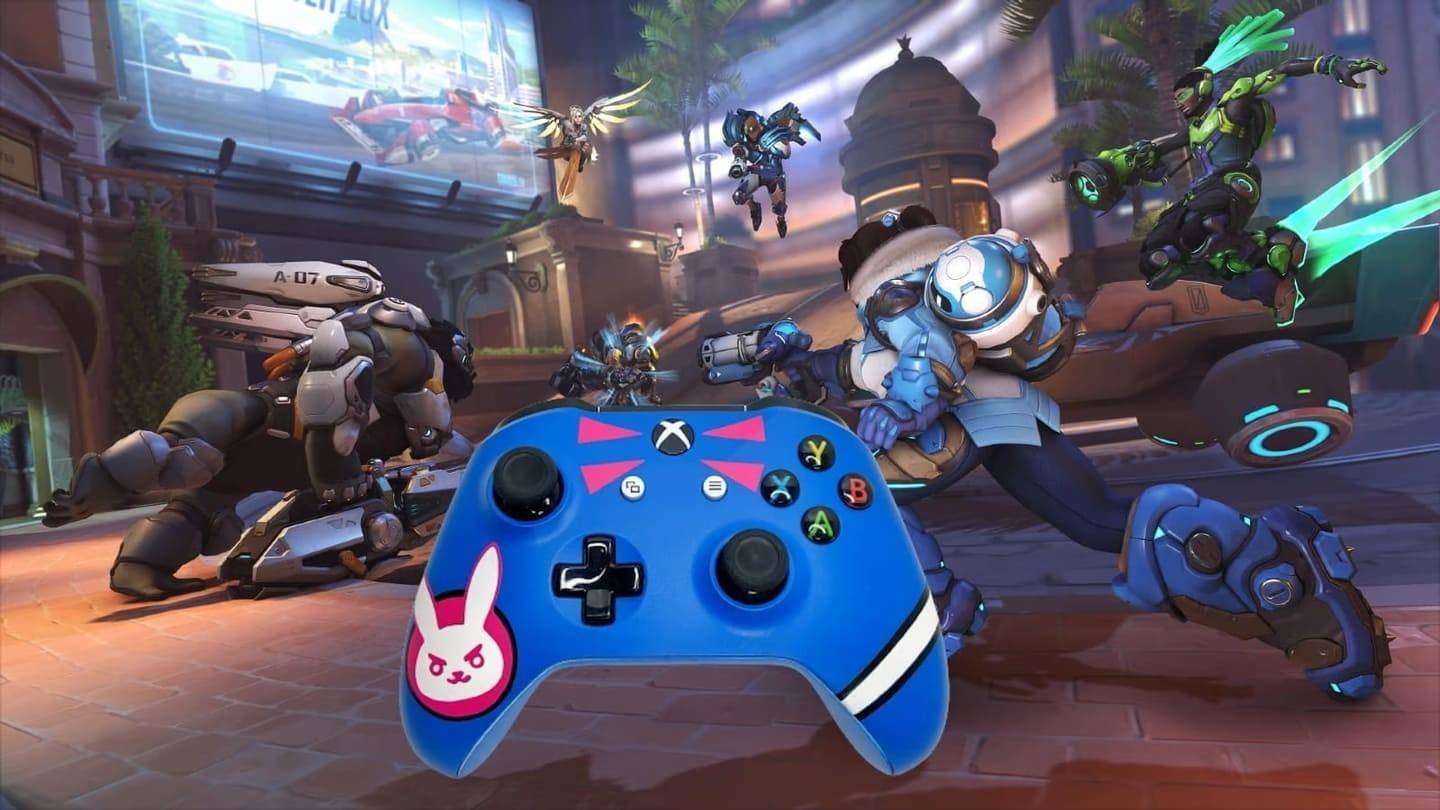 Image: dexerto.com
 -
Sélectionnez "mon profil", puis "Personnaliser le profil".
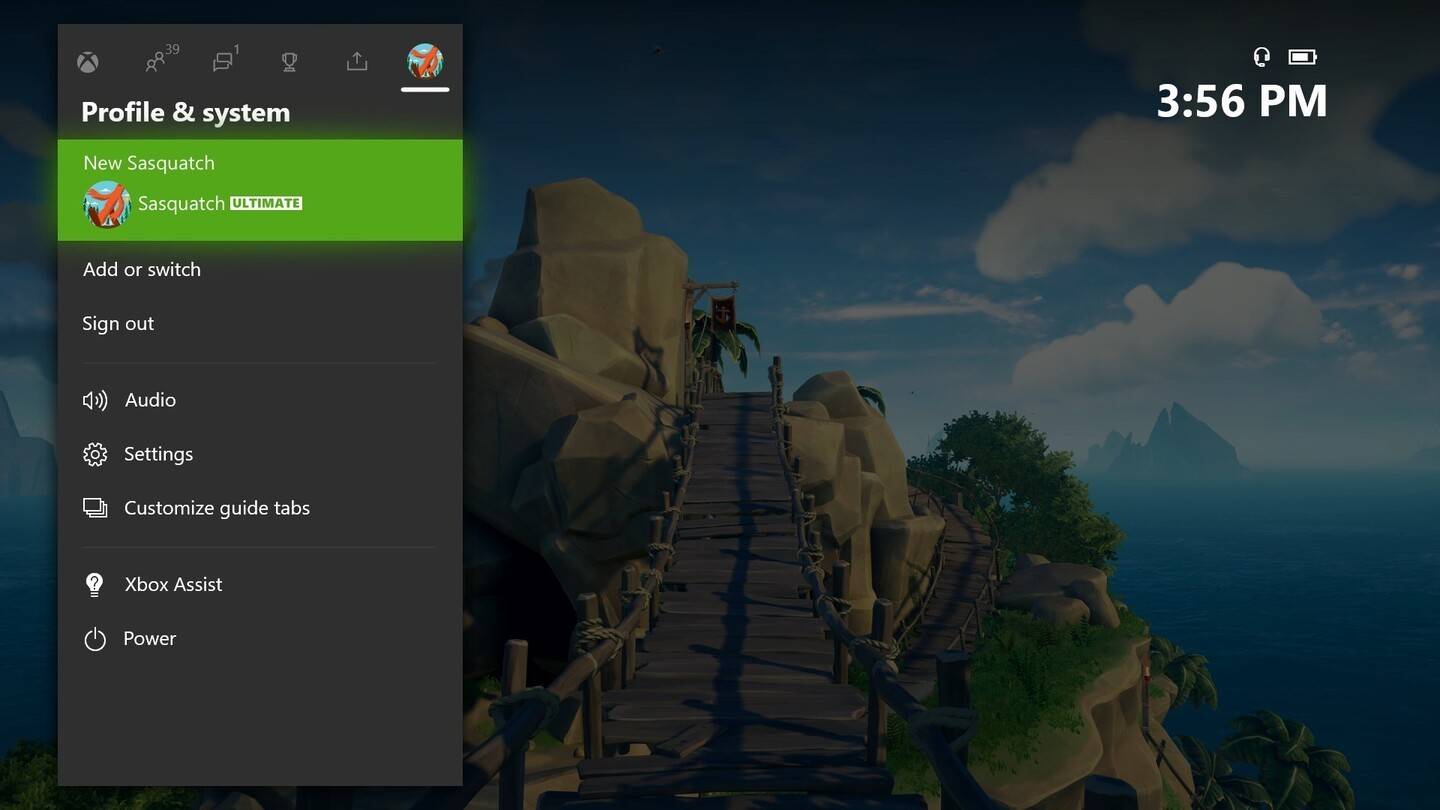 Image: news.xbox.com
-
Cliquez sur votre Gamertag, entrez le nouveau nom et confirmez.
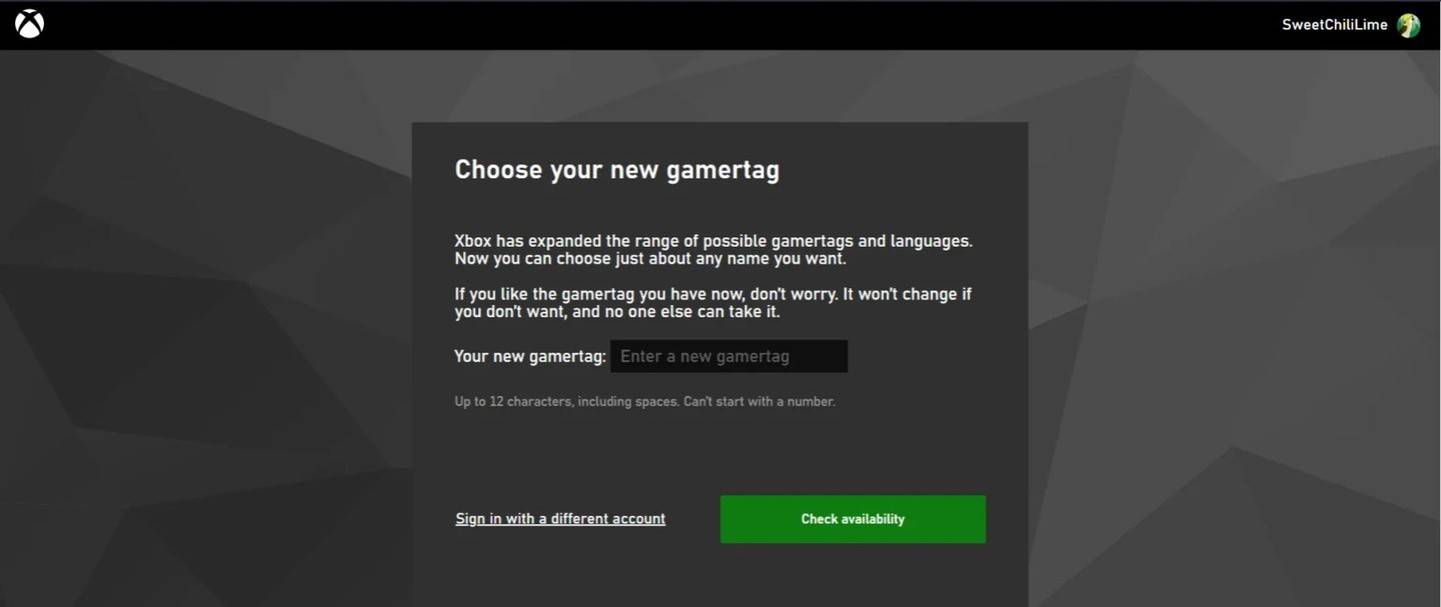 Image: AndroidAuthority.com
- Remarque: ce nom n'est visible que pour les autres lecteurs Xbox avec des désactivés croisés. * Changer votre nom d'utilisateur sur PlayStation (Play-Play Disabled)
Votre nom en jeu est votre ID PSN.
-
Paramètres de la console d'accès; Accédez à "Paramètres", "utilisateurs et comptes," comptes "et" profil ".
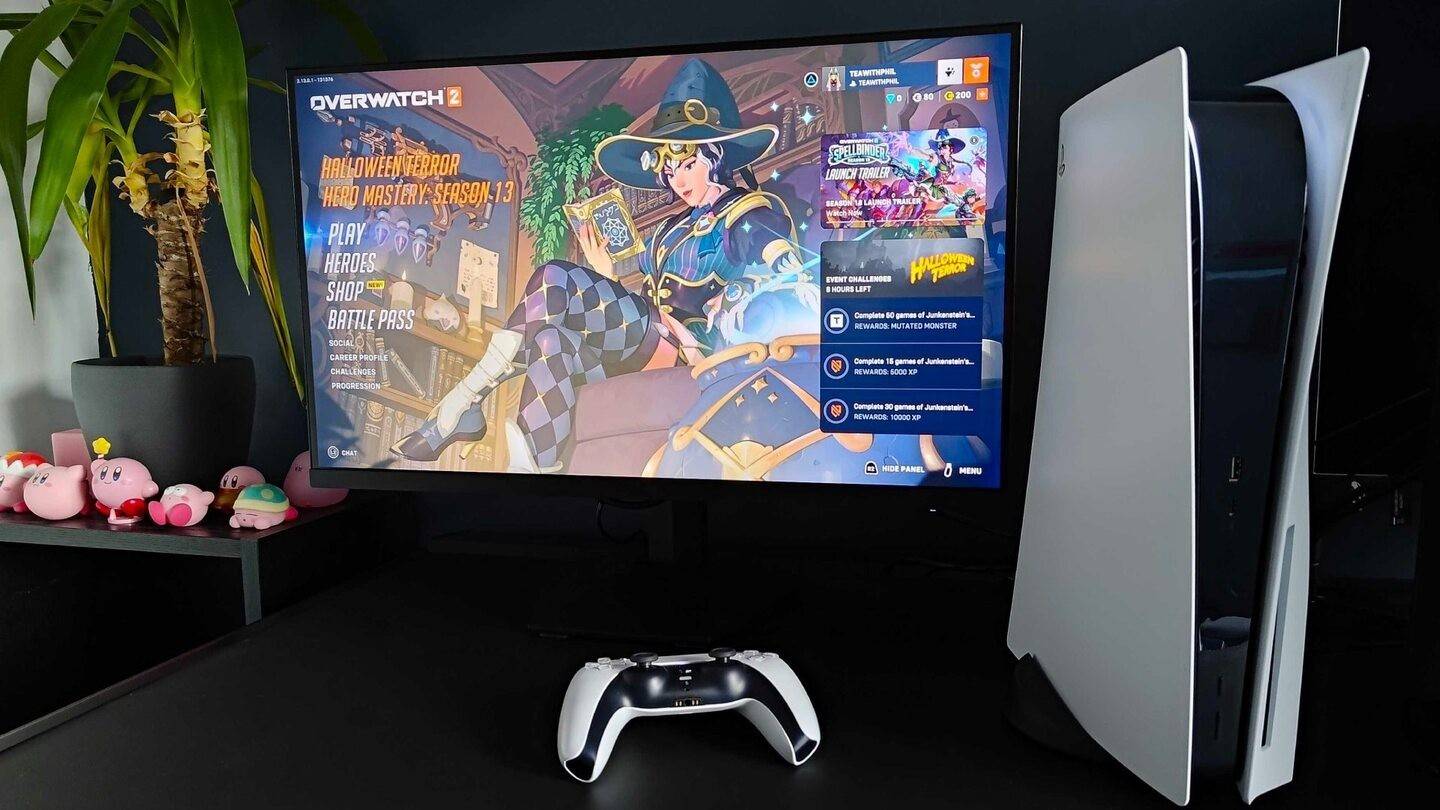 Image: Inkl.com
 -
Trouvez "ID en ligne", cliquez sur "Modifier l'identifiant en ligne", entrez votre nouveau nom et confirmez.
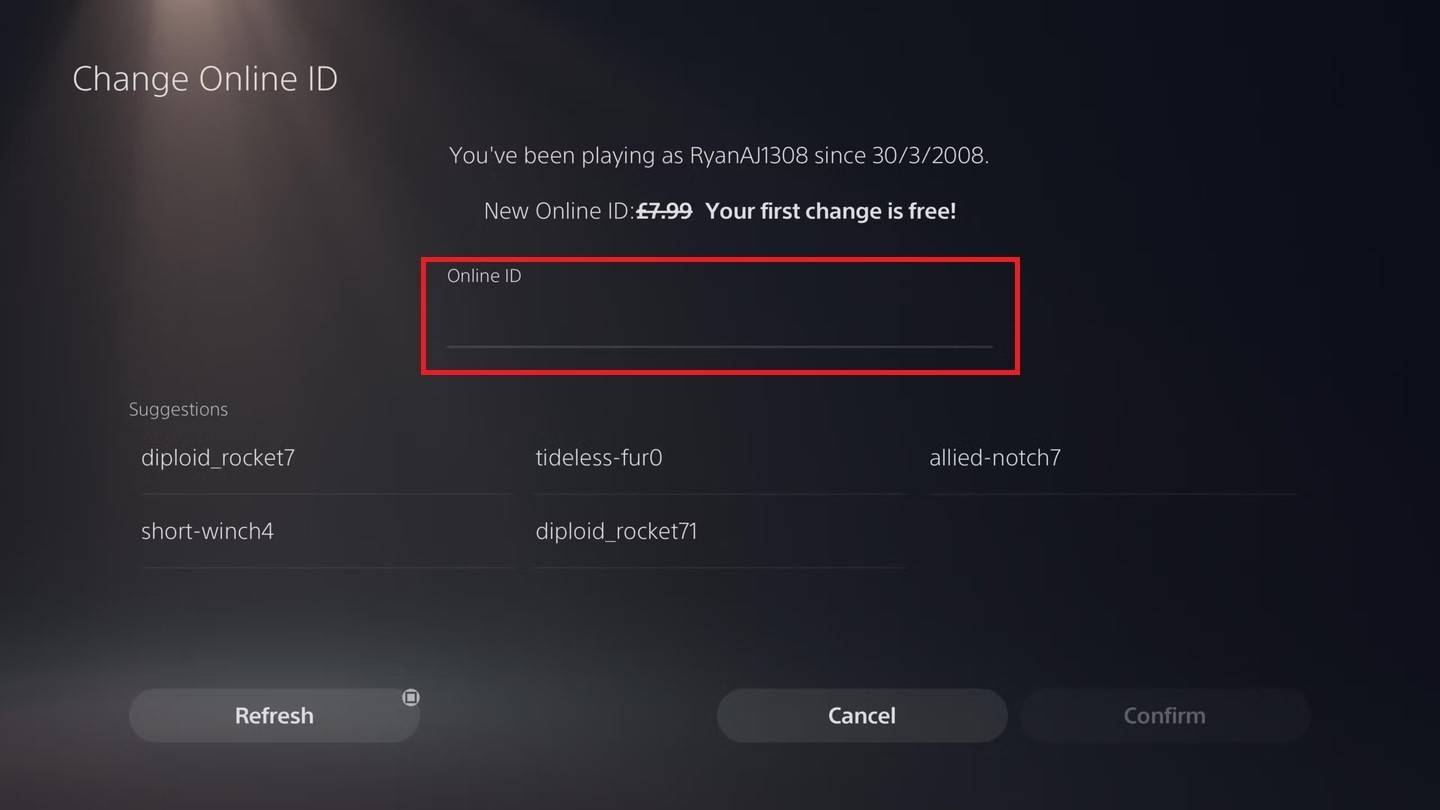 Image: AndroidAuthority.com
- Remarque: ce nom n'est visible que pour les autres joueurs de PlayStation avec un jeu croisé désactivé. *
Recommandations finales
Avant de changer votre nom:
- Déterminez la méthode correcte en fonction de votre plate-forme et de votre statut de jeu croisé.
- N'oubliez pas la limite de changement de nom libre et les frais suivants.
- Assurez-vous suffisamment de fonds dans votre portefeuille Battle.net (le cas échéant).
En suivant ces étapes, vous pouvez mettre à jour de manière transparente votre nom d'utilisateur Overwatch 2 et maintenir une identité de jeu qui reflète votre style.










![Liste de niveau des caractères Roblox Forrsaken [Mis à jour] (2025)](https://img.actcv.com/uploads/18/17380116246797f3e8a8a39.jpg)

- 1 Silent Hill 2 Remake confirme Xbox, Switch Release en 2025 Feb 08,2025
- 2 Connectez Asus Rog Ally à la télévision ou au moniteur: Guide facile Apr 06,2025
- 3 Correction de l'erreur «Impossible de se connecter à l'hôte» dans Ready ou non: Solutions rapides Jun 13,2025
- 4 Dragon Soul Tier List: Ultimate Guide May 12,2025
- 5 Les meilleurs sites et applications de bandes dessinées gratuites en 2025 Mar 18,2025
- 6 "Jeux Persona et spin-offs: liste chronologique complète" Apr 09,2025
- 7 Comment exécuter Jiohotstar sur PC avec BlueStacks Feb 28,2025
- 8 Assassin's Creed Shadows: le niveau maximum et le capuchon de rang révélé Mar 27,2025




-
Meilleurs classiques d'arcade et nouveaux succès
Un total de 10
-
Jeux d'arcade addictifs pour mobile
Un total de 10
-
Applications Android pour la création de contenu vidéo
Un total de 10